
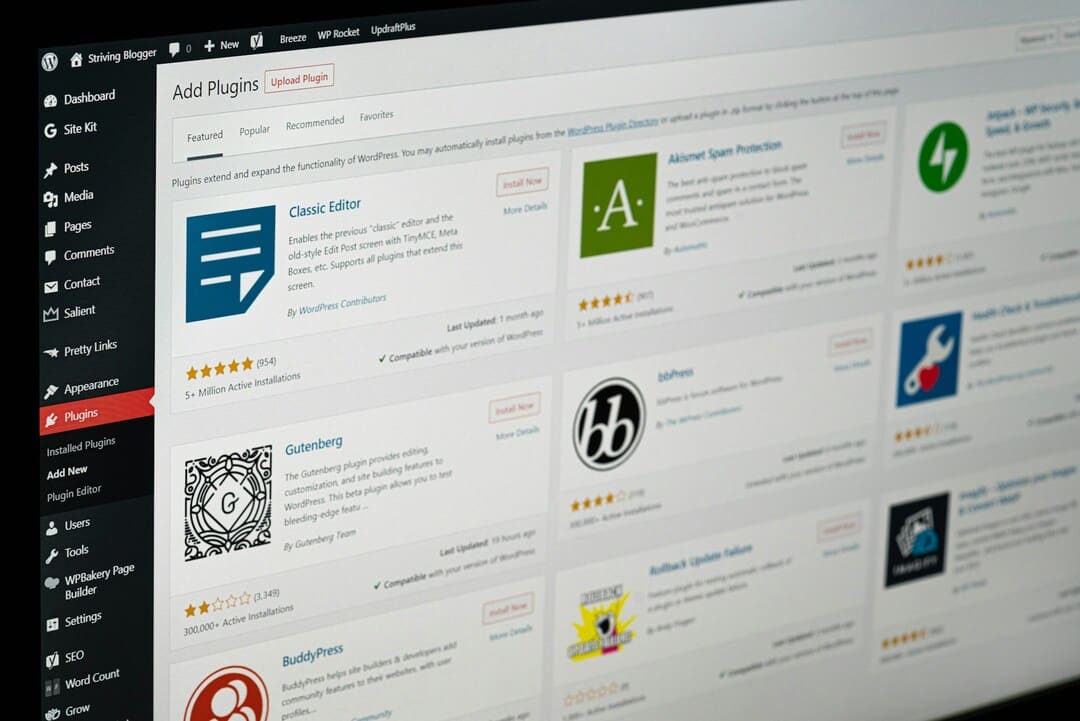
WordPressとAIでホームページを作るなら、AIには構成案や原稿の下書き、タイトルや画像の説明文の提案を任せます。テーマとレンタルサーバーは、AI機能の有無ではなく、更新の続けやすさ、表示速度、動作要件で選ぶのが現実的です。WordPress 7.0からは本体にAIとつなぐ仕組みが入りましたが、文章の生成などの機能は、公式の「AI」プラグインと自分で用意するAPIキーで使う形です。この記事では、工程ごとのAIの使いどころ、AIプラグインの選び方、テーマとレンタルサーバーの選び方、契約から公開までの手順を説明します。
AIビルダーやHTMLでの作り方も含めた全体像は、AIでホームページを作る方法(全体の手順)で比較しています。
WordPress×AIは「AIで下書きし、人が仕上げ、テーマとサーバーは基本性能で選ぶ」
お知らせやブログを更新し続けたい、フォームや予約などの機能を足していきたい人に向く作り方です。AIの機能はプラグインで後から足せるため、最初に決めるべきなのは、WordPressの推奨環境を満たすレンタルサーバーと、ブロックエディターで編集しやすいテーマです。
WordPressでAIホームページを作るのが向く人・向かない人
WordPressは、サイトのデータとファイルを自分が契約したサーバーに置き、テーマ(デザイン)とプラグイン(機能の追加)で組み立てるCMSです。AIビルダーより最初の設定は増えますが、データを自分で管理でき、別のサーバーへ移すこともできます。
更新を続けるサイト
お知らせ、ブログ、実績紹介などを継続して追加するサイトです。管理画面から投稿でき、AIプラグインで要約やタイトルの下書きも作れます。
機能を足していくサイト
問い合わせフォーム、予約、多言語、会員機能などを、必要になった時点でプラグインで追加できます。
保守の担当がいないサイト
本体・テーマ・プラグインの更新とバックアップを誰も見られない場合、公開後のリスクが大きくなります。
数ページで十分なサイト
内容がほとんど変わらない紹介サイトなら、サーバー代をかけない作り方でも十分な場合があります。
数ページの紹介サイトで更新が少ないなら、ChatGPT・ClaudeにHTMLを書かせて無料サーバーで公開する方法の方が費用を抑えられます。ブラウザだけで完結するAIビルダーと比べたい場合はAIホームページ作成ツールの比較を、個人事業主で「プロフィール・サービス・問い合わせ」の3ページから始めたい場合は個人事業主がAIでホームページを自作する手順も参考にしてください。WordPressで自作するときの一般的な流れと公開前の安全確認は、自分でホームページを作る手順で詳しく説明しています。
AIが手伝える作業を工程ごとに整理する
「AIでWordPressサイトを作る」といっても、AIが関わる場所は工程ごとに違います。どの工程で何を使い、どこを人が確認するかを先に決めておくと、ツールを増やしすぎずに済みます。
| 工程 | AIでできること | 主な道具 | 人が確認すること |
|---|---|---|---|
| 企画・ページ構成 | 目的と読者から、ページ構成、導線、見出し案を出す | ChatGPT・Claude・Geminiなどのチャット | 事業の事実、ページの過不足 |
| デザイン案 | トップページの構成案や配色案を作る | チャットAIのプレビュー機能など | テーマで再現できるか |
| 原稿 | 見出しごとの下書き、言い換え、要約 | チャットAI、AIライティングツール | 事実・数字・表現、日本語の自然さ |
| WordPress内の作業 | タイトル、抜粋、メタディスクリプション、altの生成、翻訳 | 公式「AI」プラグイン、Jetpack AIなど | 内容と一致しているか |
| SEO設定 | タイトルや説明文の生成と改善提案 | SEOプラグインのAI機能 | 検索意図とのずれ、ページ間の重複 |
| レイアウト | セクションやページの生成 | ページビルダーのAIアシスタント | テーマとの相性、表示速度 |
| サーバー操作 | AIエージェントからWordPressのインストールなどを実行 | レンタルサーバー各社のAPIやスキル | 許可した権限と実行内容 |
原稿づくりにAIライティングの専用ツールを使う場合は、ConoHa Pencilの使い方・料金で、無料プランのクレジットや編集の進め方を確認できます。どの道具でも、AIの出力には誤りが含まれ得るため、公開前に人が事実と表現を確かめる工程は省けません。AIで作ったサイトにありがちな「それっぽいけれど問い合わせにつながらない」状態の防ぎ方は、AIホームページ作成の失敗例と対処法でまとめています。
WordPress 7.0以降の本体のAI機能と公式「AI」プラグイン
2026年10月17日に再確認した時点で、WordPressの最新版は7.1.3(2026年10月6日公開)で、公式は7.1系の最新版だけが安全に保守されていると案内しています。AIに関わる変更は、2025年12月の6.9から段階的に入っています。
| バージョン | 公開日 | AIに関わる主な変更 |
|---|---|---|
| 6.9 | 2025年12月2日 | Abilities API(サイトの機能を、PHP・REST API・AIエージェントから共通の方法で登録・実行できる仕組み) |
| 7.0 | 2026年5月20日 | 生成AIとやり取りする標準ライブラリ「AI Client」と、外部サービスとの接続をまとめて管理する「Connectors」画面を本体に搭載 |
| 7.1 | 2026年8月19日 | Abilities APIに実行の流れや検証の仕組みを追加 |
| 7.2 | 2026年12月初旬の予定 | ロードマップでは、AI機能はまずAIプラグインで採用実績を示す方針で、本体に入る保証はない |
押さえておきたいのは、7.0で本体に入ったのは「AIとつなぐための土台」であり、タイトルの生成や画像の生成といった個別の機能は、公式の「AI」プラグインで提供されることです。
公式「AI」プラグインでできること
WordPress.orgで配布されている「AI」プラグイン(旧称AI Experiments)は、2026年10月5日公開のv1.4.0で、WordPress 7.0.3以上とPHP 7.4以上が必要です。プラグイン自体が実験的と明記しており、機能は変わる可能性があります。主な機能は次のとおりです。
- タイトル、抜粋、スラッグ、メタディスクリプション(SEOプラグインと連携)の生成
- 画像の代替テキスト(alt)の生成、画像の生成・編集
- 要約、翻訳、文章の長さの調整、タグ・カテゴリーの提案
- アクセシビリティ・読みやすさ・文法・SEOの観点での校閲メモ
- AIへのリクエストの記録、APIキーの暗号化
使うには自分のAPIキーが必要
このプラグインは認証情報やAIサービスとの接続部分を含んでおらず、現状は利用者自身のAPIキーが必要です。OpenAI、Google、Anthropicなどのコネクタプラグインを入れ、管理画面の「設定」の「Connectors」で認証します(手元のパソコンなどでAIを動かすOllama向けのコネクタもあります)。プラグインは無料ですが、AIサービスのAPI利用料は各社の料金体系で別にかかります。
ロリポップ!は、簡単インストールで入るWordPressを2026年5月22日に7.0へ更新し、「WP AI Client」が搭載されたことと、AnthropicやGoogle、OpenAIなどのAPIキーを管理画面で一元管理できることを案内しています。推奨環境を満たすサーバーでWordPress 7.0以上を使えば、どのサーバーでも同じ土台を利用できます。
AIプラグインとSEO・ページビルダーのAI機能を比べる
公式「AI」プラグイン以外にも、AI機能を持つプラグインがあります。選ぶ前に、料金のかかり方(自分のAPIキーを使うのか、プラグイン側の有料プランなのか)と、入力した内容がどこへ送られるかを確認します。
| プラグイン | 主なAI機能 | 料金のかかり方 | 外部送信について公式にあること |
|---|---|---|---|
| 公式「AI」 | タイトル・抜粋・alt・要約・翻訳など | プラグインは無料。API利用料が別にかかる | コネクタ経由で各AIサービスへ送信する構造 |
| Jetpack AI Assistant | エディターでの文章作成支援、AI翻訳など | 無料は20リクエストまで。有料は「¥728 / ¥1,462 /mo」(初年度の月あたり・年払い)の表示 | 送信先の記載は確認できず |
| AI Engine | 無料版にMCPサーバーやWorkspace。Pro版にAIフォーム、ベクトル検索など | 常に自分のAPIキーを使う。Pro版は年79ドル(1サイト、USD)から | データは自分のサーバーに保存し、リクエストは設定したAIサービスへ送られる |
| Yoast SEO Premium | AI Generate、AI Optimize、AI Summarize | 有料版(Premium)などで利用。無料版は限られた回数のお試しのみ | OpenAIのAPIを使用。全言語に対応するが、英語より品質が下がる言語があると説明 |
| Rank Math Content AI | SEO向けの文章やメタ情報の生成など。日本語を含む30以上の言語に対応 | Rank Math AIのサブスクリプションが必要。Content AI単体は年額71.88ユーロ(税別)の表示 | 送信内容の説明は確認できず |
| Elementor | コード・文章・画像・レイアウトの生成 | Oneプランは年払いで月15ドル(年180ドル、更新時は年228ドル)、毎月25,000クレジット。AIアシスタントには無料プランもある | 「サイト環境内で完結する」と説明。AIサービス名やデータの扱いの詳細は記載なし |
価格や利用枠は変わることがあるため、契約前に公式サイトで最新の条件を確認してください。
プラグインは増やすほど競合や更新の手間が増えます。AI機能は1つに絞り、すでに使っているSEOプラグインにAI機能があればそれを使う、という整理が現実的です。選び方の基本はWordPressプラグインの選び方・競合・更新の基本、SEOプラグインの違いはWordPress SEOプラグインの比較で確認できます。
テーマはAI機能ではなく編集方式・速度・更新・ライセンスで選ぶ
2026年10月16日に主な国内テーマの公式ページを確認した範囲では、「AI機能」を売りにしているテーマは見当たりませんでした。AIの機能は本体とプラグインで足せるため、テーマは次の基準で選びます。
- ブロックエディターで、トップページやサービスページを組みやすいか
- 表示が軽く、スマートフォンで読みやすいか
- 新しいWordPressへの対応が続いているか(例:Cocoonは2026年8月25日公開の2.9.5で「WordPress 7系への対応」を案内)
- ライセンスで複数サイトに使えるか、更新を受けるのに契約が必要か
- マニュアルやサポートがあり、テーマを変えるときに独自の装飾が残りにくいか
| テーマ | 価格 | ライセンス・更新 | 選ぶときの見方(編集部の判断) |
|---|---|---|---|
| SWELL | 17,600円(税込・買い切り) | GPL 100%。ライセンス制限なく複数サイトで利用可。アップデートは無料 | 買い切りで複数サイトに使いたい人向き |
| SANGO | 14,800円(税込。BOOTH経由の購入ページ表記) | GPLや複数サイト利用の可否は購入ページに記載なし | 利用規約でライセンス条件を確認してから選ぶ |
| Cocoon | 無料 | 100% GPL | 費用0円で始められ、新しいWordPressへの対応も案内されている |
| Lightning | 無料(Pro機能はVektor Passportの年額制。1年11,000円・3年29,700円・5年44,000円。税込・税抜の別は公式で確認) | WordPress.orgの公式ディレクトリに掲載 | 無料で始め、必要になったらPro機能を追加したい人向き |
| XWRITE | 月額990円(税込)、または買い切り(買い切りの価格は時期により異なる) | 100% GPL。複数サイト・他社サーバーで利用可 | 月額で始められ、合わなければやめやすい |
テーマを決める手順と比較はWordPressテーマの選び方、XWRITEの料金とライセンスの詳細はXWRITEの評判・料金で確認できます。なお、エックスサーバーには一部のプランでXWRITEを無料で使える特典がありますが、対象プランの表記が公式ページ内で分かれていた(「プレミアム以上」と「スタンダードを除く各プラン」)ため、申込み前に確認してください。
レンタルサーバーは推奨環境・導入機能・AI関連機能の順に確認する
WordPressを動かすには、PHPとデータベースが使えるレンタルサーバーが必要です。WordPress公式の推奨は、PHP 8.3以上、MariaDB 10.11以上またはMySQL 8.0以上、HTTPS対応です(2026年10月16日確認)。PHP 7.4以上・MySQL 5.5.5以上でも動きますが、公式はいずれもサポートが終了しており脆弱性のリスクがあると説明しています。新しく契約するなら推奨環境を満たし、管理画面でPHPのバージョンを選べるサーバーを選びます。
| サーバー | WordPressの導入機能 | AI関連の公式機能 | 注意点 |
|---|---|---|---|
エックスサーバー
 レビュー レビュー | WordPressクイックスタート:申込みと同時にWordPressの設置、独自SSLの設定、ドメインの取得・設定まで行う | XServer API(2026年4月16日開始。WordPressのインストールなどをAPIで操作)、サイト作成・公開スキル(全プラン)、AIがWordPressの診断から復旧までを行うWordPressリカバリー | クイックスタートは10日間無料お試しの対象外で、申込みと同時に支払いが発生する |
ConoHa WING
 レビュー レビュー | WordPressかんたんセットアップ:サーバー、独自ドメイン、WordPress、テーマ、SSLをまとめて設定 | サイト公開スキル、AIによる表示高速化のWEXAL(無料)。AIライティングのConoHa Pencilは別サービス | サイト公開スキルの対象はHTMLなどの静的サイト |
ロリポップ!
 レビュー レビュー | WordPress簡単インストール(2026年5月22日に7.0へ更新) | WP AI Clientを含むWordPressの簡単インストール、AIエージェントSkills(SSHが使えるスタンダードプラン以上が対象) | 「AIホームページ」はWordPressを使わない別サービス |
各社のスキルは、Claude CodeやCursorなどのAIコーディングエージェントからサーバーを操作するための仕組みで、Web版のAIチャットやスマートフォンからは使えないと案内されています。WordPressを管理画面で作るなら必須の機能ではありません。編集部としては、AI関連機能は判断材料の一部にとどめ、表示速度、バックアップと復元、サポート、更新時を含めた総額でサーバーを選ぶことを勧めます。さくらのレンタルサーバにもWordPressのクイックインストールがありますが、WordPress向けのAI機能は公式ページで確認できませんでした。
料金は契約期間やキャンペーンで変わるため、この記事には載せていません。料金と更新費の比較は個人向けレンタルサーバーの比較で、各社の特徴はエックスサーバーの評判と使い方、ConoHa WINGの評判と使い方、ロリポップ!の評判と使い方で確認できます。用途と予算から候補を絞りたい場合は、サーバー診断を使ってください。
契約から公開までの手順
サーバーの画面名は会社ごとに違いますが、安全な順番は共通です。
ページ構成と原稿の下書きをAIで作る
契約前に、チャットAIでページ構成と各ページの見出し・下書きを作っておきます。所在地や料金などの事実は自分で書き込み、AIには構成と言い回しを任せます。
レンタルサーバーとドメインを申し込む
クイックスタートやかんたんセットアップを使うと、サーバー、独自ドメイン、SSL、WordPressの設置をまとめて進められます。無料お試しを使いたい場合は、通常の申込みとの違い(支払いの時期など)を確認します。
WordPressの初期設定をする
管理者アカウントに推測されにくいパスワードを設定し、サイト名、パーマリンク(URLの形式)、タイムゾーンを決めます。パーマリンクは公開後に変えるとURLが変わるため、この段階で確定させます。
テーマを入れ、共通部分を整える
ロゴ、色、フォント、ヘッダー・フッター、メニューを設定します。AIで作ったデザイン案は、テーマの機能で再現できる範囲に合わせます。
必要なプラグインだけを入れる
SEO、問い合わせフォーム、セキュリティ、バックアップを基本に、AIプラグインは1つに絞ります。フォームの作り方と送信テスト、個人情報の扱いはWordPressお問い合わせフォームの作り方で確認できます。
AIの接続を設定し、下書きで試す
AIプラグインを使う場合は、APIキーを発行して接続し、公開しない下書きで動作と出力の質を確かめます。
ページを作り、AIの下書きを人が仕上げる
固定ページに下書きを入れ、事実、数字、表現、日本語の自然さを確認します。AIで生成したaltやメタディスクリプションも、ページの内容と合っているかを確かめます。
確認とバックアップを済ませてから公開する
次章のチェックリストを確認し、公開直前のバックアップを取ってから公開します。公開後はGoogle Search Consoleにサイトを登録し、インデックスの状況を確認します。
セキュリティとバックアップ:AIを使うと増える注意点
WordPressは、本体・テーマ・プラグインの更新とバックアップを自分で管理する必要があります。AIを使う場合は、次の点が加わります。
APIキーを守る
APIキーは利用料が発生する鍵です。管理者だけが扱い、他人と共有しません。不要になったキーはAIサービス側で無効にします。
AIエージェントに渡す権限を絞る
Abilities APIやXServer APIのように、AIエージェントからサイトやサーバーを操作できる仕組みが増えています。必要な権限だけを与え、何を許可したかを記録します。
AIが書いたコードをそのまま貼らない
提案されたPHPやJavaScriptをテーマのファイルにそのまま貼ると、表示崩れや管理画面に入れない状態の原因になります。貼る前にバックアップを取り、テスト環境で試します。
使わないプラグインは削除する
試しに入れたAIプラグインを停止したまま放置せず、使わないものは削除します。更新が止まったプラグインは乗り換えを検討します。
具体的な設定はWordPressセキュリティ対策、バックアップの取得範囲と復元テストはWordPressバックアップの選び方で詳しく説明しています。
公開前チェックリスト
公開ボタンを押す前に、次の項目を確認します。
- WordPress本体・テーマ・プラグインが最新で、使わないものを削除した
- PHPが8.3以上で、全ページがHTTPSで表示される
- 管理者アカウントは必要な人だけで、パスワードは固有で推測されにくい
- AIの下書きに含まれる事実、数字、料金、営業時間を人が確認した
- 根拠のない「一番」「満足度〇%」などの表現や、架空の事例・口コミが残っていない
- AIで生成したタイトル、メタディスクリプション、altがページの内容と一致している
- 問い合わせフォームの送信と受信、自動返信をテストした
- プライバシーポリシーに、フォームで受け取る情報の扱いを書いた
- APIキーの管理者と、利用額の上限を決めた
- 公開直前のバックアップを取り、戻し方を確認した
- スマートフォンで主要ページとフォームを操作できる
- 検索エンジンにインデックスさせない設定がオフになっている
AI検索にサイトの情報を正しく伝えるための構造化データやクローラーの設定は、AI検索時代のホームページ対策で扱っています(紹介を保証する方法はありません)。
WordPress×AIのよくある質問
WordPressの本体だけでAIに文章を書かせられますか?
2026年10月16日時点では、本体だけではできません。7.0で入ったのはAIとつなぐための「AI Client」と「Connectors」で、タイトルや要約の生成などの機能は公式の「AI」プラグインなどで追加します。使うにはAIサービスのAPIキーも必要です。
AI機能を使うのにお金はかかりますか?
公式「AI」プラグインは無料ですが、AIサービスのAPI利用料が別にかかります。Jetpack AI Assistantは無料で20リクエストまで、Yoast SEOのAI機能は無料版では限られた回数のお試しのみです。継続して使うなら、プラグインの有料プランかAPI利用料のどちらかを見込んでおきます。
日本語のサイトでもAIプラグインは使えますか?
Rank Math Content AIは日本語を含む30以上の言語に対応すると案内しています。Yoastは全言語に対応するものの、言語によっては英語より品質が下がる場合があると説明しています。ほかのプラグインは日本語での品質が公式に示されていないため、公開しない下書きで試してから判断してください。
AIで書いた文章を載せるとSEOで不利になりますか?
AIを構成や下書きに使うこと自体が問題になるわけではありません。ただし、確認していない数字や存在しない体験を含む文章は読者の信頼を失い、価値を加えずに大量生成したページはGoogleのスパムポリシーに当たる可能性があります。人が事実を確認し、自社ならではの情報を加えてから公開してください。
AIエージェントにWordPressの構築をすべて任せられますか?
XServer APIのように、AIエージェントからWordPressのインストールなどを実行できる仕組みは提供されています。ただし、パソコン上でAIエージェントを動かす環境とAPIキーが必要で、実行内容の確認も欠かせません。初めて作る場合は、管理画面で手順を理解してから自動化を検討する方が安全です。
まとめ:AIは下書きに、テーマとサーバーは基本性能で選ぶ
WordPress×AIは、更新を続け、機能を足していくホームページに向く作り方です。WordPress 7.0以降は本体にAIとつなぐ土台が入り、公式「AI」プラグインと自分のAPIキーで、タイトル、要約、altなどを生成できます。ただしAIの出力は下書きとして扱い、事実と表現は人が確認します。
- AIプラグインは1つに絞り、料金のかかり方と外部への送信先を確認する
- テーマは、AI機能ではなく編集方式、速度、更新、ライセンスで選ぶ
- レンタルサーバーは、PHP 8.3以上などの推奨環境、WordPressの導入機能、バックアップとサポートで選ぶ
- 公開前にフォーム、HTTPS、バックアップ、インデックス設定を確認する
機能・価格・規約は2026年10月16日に公式サイトで確認した内容です。変更されることがあるため、契約前に公式サイトで最新の条件を確認してください。
参照した公式資料 / WordPress.org:Releases / WordPress.org:WordPress 6.9 “Gene” / WordPress.org:WordPress 7.0 “Armstrong” / WordPress.org:WordPress 7.0 リリース情報 / WordPress.org:WordPress 7.1 “Mary Lou” / Make WordPress Core:RTC removed from 7.0 / Make WordPress Core:Roadmap to 7.2 / WordPress.org:Requirements / WordPress.org:AI プラグイン / Make WordPress AI / WordPress.org:AI Provider for OpenAI / Jetpack:Jetpack AI / WordPress.org:AI Engine / Meow Apps:AI Engine Pro / Yoast:FAQ about AI in Yoast SEO / Rank Math:Content AI / Elementor:Pricing / Elementor:AI / SWELL:購入・ダウンロード / SANGO:購入ページ / Cocoon:公式サイト / ベクトル:Lightning / XWRITE:公式サイト / エックスサーバー:WordPressテーマ / エックスサーバー:WordPressクイックスタートのよくある質問 / エックスサーバー:XServer API 提供開始のお知らせ / エックスサーバー:サイト作成・公開スキル / エックスサーバー株式会社:WordPressリカバリーの提供拡大(プレスリリース) / ConoHa WING:機能一覧 / ConoHa WING:サイト公開スキル / ロリポップ!:簡単インストールのWordPress 7.0対応のお知らせ / ロリポップ!:AIエージェント Skills / さくらインターネット:さくらのレンタルサーバ /