
ChatGPTやClaudeにHTMLとCSSを書かせ、できたファイルを無料の公開先に置けば、ホームページ作成サービスを契約しなくてもサイトを公開できます。サーバー代は0円に抑えられますが、CMS(管理画面から文章を更新する仕組み)がないため、修正のたびにAIへ依頼してファイルを上げ直し、問い合わせフォームは外部サービスで用意します。この記事では、向く人の条件から、AIへの頼み方、HTMLの確認、公開先の選び方、独自ドメインと公開後の設定までを順に説明します。
AIビルダーやWordPressを含めた作り方全体の比較は、AIでホームページを作る方法(全体の手順)にまとめています。
更新が少ない数ページのサイトなら、AIが書いたHTMLを無料の公開先に置く方法で足ります
名刺代わりの事業紹介や作品集のように、内容があまり変わらないサイトに向く方法です。ブログやお知らせを頻繁に更新したい、フォームや予約を自前で持ちたい場合は、WordPressかAIビルダーの方が運用の手間は少なくなります。公開先は無料でも、商用利用の扱いと上限はサービスごとに違います。
AIにHTMLを書かせる方法が向く人・向かない人
この方法は、AIが書いたファイルを自分で保存し、公開先に置く手作りのホームページです。月額料金がかからず、ファイルを自分で管理できる反面、表示の確認や不具合の切り分けも自分で行います。
内容があまり変わらない紹介サイト
事業内容、プロフィール、料金表、アクセスなどを載せる数ページのサイトです。公開後の変更が年に数回程度なら、手間は増えにくい方法です。
月額費用をかけずに始めたい人
無料の公開先を使えばサーバー代は0円です。独自ドメインを使う場合も、主な費用はドメインの年額です。
ブログやお知らせを頻繁に更新したい人
記事を1本足すたびに、HTMLの作成、一覧ページへのリンク追加、アップロードが必要です。更新が多いならCMSのある作り方が向きます。
フォーム・予約・決済を自前で持ちたい人
HTMLだけでは送信内容を受け取れません。問い合わせは外部のフォームを埋め込み、予約や決済は専用サービスを使う前提です。
| 項目 | AI×HTML(この記事) | AIビルダー | WordPress×AI |
|---|---|---|---|
| 月額費用 | 無料の公開先なら0円(ドメイン代は別) | 独自ドメインや広告非表示は有料プランが中心 | レンタルサーバー代がかかる |
| 更新方法 | AIに修正を頼み、ファイルを上げ直す | ブラウザの編集画面で直す | 管理画面でページを編集する |
| フォーム | 外部サービスを埋め込む | 標準機能を持つサービスがある | プラグインで追加する |
| 必要な知識 | ファイル管理、アップロード、DNSの基本 | 少ない | サーバー、テーマ、プラグイン、更新管理 |
ビルダーと比べてから決めたい人はAIホームページ作成ツールの比較を、無料プランだけで済ませたい人は無料のAIホームページ自動生成ツールと無料の落とし穴を確認してください。更新やフォームが多いと分かっているなら、最初からWordPress×AIでホームページを作る方法を選ぶ方が手戻りがありません。
ChatGPT・Claude・GeminiでHTMLを作るときの違い
どのAIでも、チャットで依頼すればHTMLとCSSのコードを出力できます。違いが出るのは、プレビュー、書き出し、共有・公開の機能と料金です。機能名や対象プランは短い間隔で変わっているため、2026年10月16日に各社の料金ページとヘルプで確認した内容を整理します。
| サービス | 個人向けの料金(月額) | HTML作成に関わる機能 | 共有・公開の注意 |
|---|---|---|---|
| ChatGPT | 無料版0円、Go 1,400円、Plus 3,000円、Pro 16,800円から(日本向け料金ページの表示。税込・税抜の記載は確認できず) | 無料版もGPT-6でのテキストチャットは無制限(ファイルのアップロードなどは上限あり) | サイトを作って公開する「ChatGPT Sites」はPlus・Proなど有料プランのみ |
| Claude | Free 0ドル、Pro 月払い20ドル(年払いは月換算17ドル)、Max 100ドルから(USD表示) | 全プランでArtifactsを利用可(設定でコード実行とファイル作成をオンにする)。DesignテンプレートはスタンドアロンHTMLで書き出せる | リンク共有はPro以上。閲覧する人にもClaudeアカウントが必要 |
| Gemini | 無料0円、AI Plus 725円、AI Pro 2,900円、AI Ultra 14,500円から(税込・税抜の別は公式で確認) | Canvasでコードを作成・プレビューでき、すべてのユーザーが利用可 | 共有リンクを知っている人は誰でも閲覧でき、アプリのデータも編集できる旨の注意あり |
ChatGPT:canvasからチャット内のコードブロックへ
OpenAIのリリースノートでは、2026年5月28日にGPT-5.5系のモデルではcanvasを使えず、文章やコードはチャット内のブロックで扱うと案内されました。2月にはチャット内でコードを編集・プレビューできる機能も案内されていますが、対象プランの記載はありません。この記事では、画面の機能名に左右されない「チャットでHTMLを出力させ、コピーしてファイルに保存する」方法で説明します。
有料のPlus・Proでは「ChatGPT Sites」で作成から公開まで進められ、独自ドメインも提供されている場合は接続できます。ただし作成・編集はCodexの使用量に数えられ、公開後のトラフィックやストレージにも上限があります。月額料金を払ってChatGPTの中で完結させる、別の選択肢と考えてください。
Claude:2026年9月16日にArtifactsの作り方が変わった
Claudeのヘルプによると、2026年9月16日より前にチャットで作ったArtifactは「レガシーArtifact」として使い続けられますが、新しくは作れません。現在はDocs・Slides・Designのテンプレートから作り、Designはランディングページなどを.zipやスタンドアロンHTMLで書き出せます。ヘルプでは、これらのテンプレートは全プランで使えるとされ、書き出しにプランの制限は書かれていません。新しい方式のArtifactは、リンクを開く人にもClaudeアカウントが必要なため、誰でも見られるホームページには使えません。書き出したHTMLやコピーしたコードを、後述の公開先に置くのが基本の流れです。
どのAIを選ぶか
数ページのHTMLなら、まず無料プランで始め、上限に当たってから有料化を考えれば十分です。編集部としては、使い慣れたAIを1つに決め、同じ会話の中で修正を重ねる方法を勧めます。会話を分けると、伝えた条件やデザインの前提がずれやすいためです。
作り始める前にページ構成・素材・URLを決める
AIは構成も文章も提案できますが、所在地、営業時間、料金、資格、実績といった事業の事実は知りません。先に人が決めて渡すほど、やり直しが減ります。
| ページ | 役割 | ファイル名の例 |
|---|---|---|
| トップ | 誰の何のサイトかと、問い合わせへの入口 | index.html |
| サービス・料金 | 提供内容、料金(税込・税抜の別)、依頼の流れ | service.html |
| プロフィール | 運営者、所在地、連絡先、経歴 | about.html |
| 問い合わせ | 外部フォーム、電話、メール | contact.html |
| プライバシーポリシー | フォームで受け取る個人情報の扱い | privacy.html |
| 404ページ | 存在しないURLを開いた人をトップへ案内 | 404.html |
ファイル名はそのままURLになります。公開後に名前を変えると、外部からのリンクや検索結果のURLが切れるため、半角英数字の短い名前を公開前に決めておきます。考え方はURL構造とSEOに強い設計で説明しています。写真は自分で撮影したものか利用条件を確認した素材だけを使い、次のような1つのフォルダにまとめます(説明用の例)。
my-site/
├── index.html
├── service.html
├── about.html
├── contact.html
├── privacy.html
├── 404.html
├── css/style.css
└── images/shop.jpgAIへの頼み方:プロンプト例
一度に全ページを頼むより、共通のデザインとトップページを先に作り、ほかのページは「先ほどの css/style.css と同じヘッダー・フッターで about.html を作って」と頼む方が、ページ間のずれを抑えられます。以下は説明用の例です。〈 〉を自分の情報に置き換えてください。
例1:条件を伝えてトップページを作る
あなたはWeb制作者です。次の条件で、日本語のホームページのトップページを作ってください。
・業種と地域:〈〇〇市の整体院〉
・目的:〈電話とフォームからの予約〉
・ページ構成:トップ、サービス・料金、プロフィール、問い合わせ、プライバシーポリシー
・掲載する事実:〈営業時間、住所、料金表〉。この情報にない実績・口コミ・数字は作らない
・技術条件:HTMLとCSSだけを使い、JavaScriptと外部サービスの読み込みは使わない。
 CSSは css/style.css に分け、リンクは相対パスで書く。html要素に lang="ja"、
 viewportのmeta、ページ固有のtitleとmeta descriptionを入れ、画像にはaltを付ける
・分からない情報は【要確認】と書く
例2:一部だけ直す
service.html の料金表だけを修正します。〈施術A 60分〉の料金を〈〇〇円(税込)〉に変えてください。
ほかの部分は変えず、変更した箇所が分かるように示してください。
例3:公開前に点検させる
次のHTMLを公開前に点検してください。スマートフォン表示、lang属性、titleとmeta description、
画像のalt、リンク切れの可能性、外部から読み込んでいるファイルを一覧にし、直したコード全体を示してください。
〈HTMLを貼り付け〉
AIの点検にも見落としや誤りがあるため、例3の結果は参考にとどめ、次の章の項目は自分の目で確認します。あわせて、次の3点を習慣にしておくと安全です。
- コードはファイルごとにテキストエディターへ貼り付け、文字コードUTF-8で保存する
- 修正前のファイルを別のフォルダに残し、うまくいかなければ戻せるようにする
- AIが書き足した「地域で一番」「満足度〇〇%」のような根拠のない表現は削除する
生成されたHTMLを公開前に確認する
AIが出力したHTMLは、見た目が整っていても、スマートフォン表示や検索に必要な記述が抜けていることがあります。次の骨組み(説明用に短くした例)と表を使って、最低限の項目がそろっているかを照らし合わせます。
<!DOCTYPE html>
<html lang="ja">
<head>
  <meta charset="UTF-8">
  <meta name="viewport" content="width=device-width">
  <title>〇〇整体院|〇〇駅から徒歩5分</title>
  <meta name="description" content="〇〇市の整体院です。営業時間、料金、予約方法を掲載しています。">
  <link rel="icon" href="favicon.png">
  <link rel="stylesheet" href="css/style.css">
</head>
<body>
  <main>
    <h1>〇〇整体院</h1>
    <img src="images/shop.jpg" alt="〇〇整体院の施術室">
  </main>
</body>
</html>| 項目 | 確認すること | 理由 |
|---|---|---|
| lang属性 | html要素に lang="ja" がある | W3Cはhtml要素に付けるよう案内。読み上げソフトの発音にも影響する |
| viewport | width=device-width がある。縮小表示される場合は initial-scale=1 を加える | 指定がないとスマートフォンは広い仮想画面で描画して縮小し、スマートフォン向けのCSSが効かない(MDN) |
| titleとdescription | ページごとに固有で、内容を簡潔に表している | Googleはページごとに固有の内容にするよう案内している |
| 画像のalt | 内容を伝える画像に説明がある | 画像が見えない人や環境でも内容が伝わる |
| リンク | 相対パスで書かれ、実在するファイルを指している | 公開先でURLの階層が変わっても崩れにくい |
| 外部の読み込み | 意味の分からないscriptタグや外部URL、計測タグがない | 読み込み先の停止や改ざんの影響を受ける |
| 内容 | 架空の実績・口コミ・数字や【要確認】が残っていない | 事実と違う記載は信頼を損ない、法令上の問題になることもある |
| ファビコン | head内に link rel="icon" があり、画像は正方形 | Googleは48ピクセルを超える正方形を推奨し、URLを頻繁に変えないよう求めている |
パソコンで表示を確かめる
保存した index.html をダブルクリックすると、ブラウザで表示できます。全ページにリンクからたどり着けるか、画像とCSSが読み込まれるか、開発者ツールでスマートフォンの画面幅にしても横にはみ出さないかを確かめます。「/css/style.css」のようにスラッシュから始まるパスは、公開後に参照先が変わることがあります。特にGitHub Pagesのプロジェクトサイトは「https://ユーザー名.github.io/リポジトリ名/」の階層で公開されるため、相対パスで書いておくと崩れにくくなります。スマートフォンでの確認方法はモバイルフレンドリーの実装・検証手順で詳しく説明しています。
公開先を選ぶ:無料の静的ホスティングと国内の無料サーバー
HTMLファイルだけのサイトは、PHPやデータベースが要らないため、静的サイト向けの無料ホスティングに置けます。選ぶときは、容量より先に「商用利用の扱い」と「上限を超えたときにどうなるか」を確認してください。
| サービス | 無料枠の主な上限 | 商用利用の扱い | 独自ドメイン・HTTPS |
|---|---|---|---|
| GitHub Pages | 公開サイト1GB以下、帯域は月100GB(ソフトリミット)。無料アカウントでは公開リポジトリが必要 | オンラインビジネス、EC、SaaSなど商取引が主目的のサイトを無料で運営する用途には使えないと明記。会社紹介サイトの可否は明記がなく、公式で要確認 | 対応。HTTPSの強制(Enforce HTTPS)を設定できる |
| Cloudflare Pages | ビルド月500回、1サイト20,000ファイル、1ファイル25MiBまで。静的ファイルへのリクエストは無料・無制限 | 無料プランの商用利用を禁じる条項は規約本文に見当たらない(無料サービスでカード情報を扱わない旨の条項あり)。サービス固有の条件は公式で要確認 | 対応。ルートドメインはCloudflareへのネームサーバー変更が必要 |
| Netlify | 新規アカウントはクレジット制で、Freeは月300クレジット(帯域だけなら約15GB、本番デプロイだけなら20回の計算)。使い切るとすべてのサイトが停止し、無料プランは追加購入できない | 無料プランの商用利用を明示的に認める・禁じる規定は見当たらず、公式で要確認 | 対応。Let's Encryptの証明書を自動で発行・更新 |
Cloudflareは、新しいプロジェクトはPagesではなくWorkersで始めるよう案内しています。Workersでも静的ファイルへのリクエストは無料・無制限ですが、公式の手順はnpm(Node.js)のコマンドが前提です。GoogleのFirebase Hostingにも無料枠がありますが、無料の転送量の表記が公式の料金ページと使用量のドキュメントで異なっていたため、使う場合はコンソールで上限を確認してください。
| サービス | 無料プランの主な条件 | 新しく使う場合の注意 |
|---|---|---|
XREA
 Freeレビュー Freeレビュー | Web容量10GB、転送量の上限は1日5GB。独自ドメインと独自SSL(SNI)に対応。商用利用可(アダルトサイト・再販は不可) | ページ上部に広告が自動で表示され、Freeのまま広告をなくすことはできない |
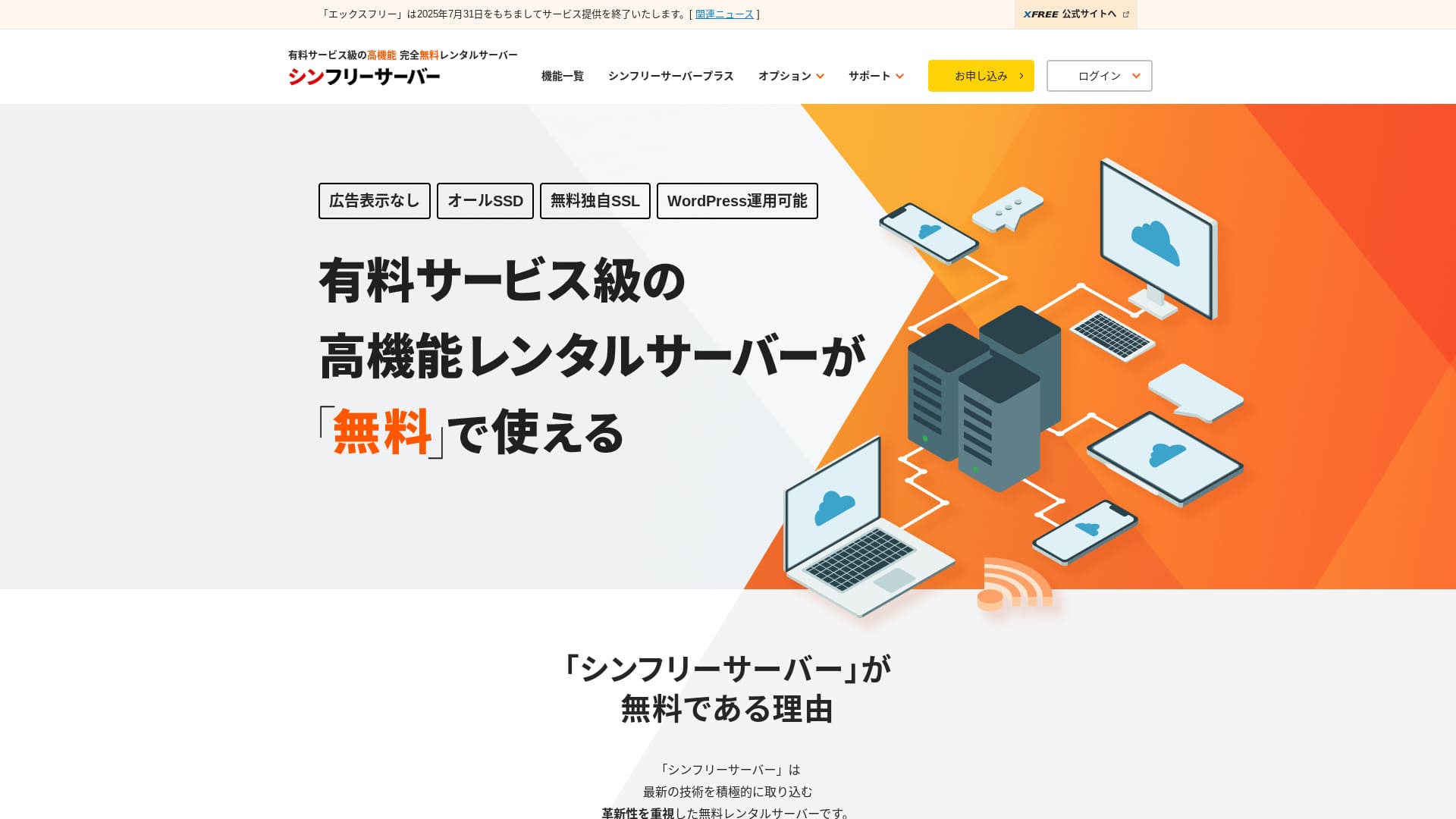
| シンフリーサーバー | ディスク10GB、広告なし、無料独自SSL。利用期限を3か月ごとに無料で更新する | 他社サーバーからの移転以外は申込みを受け付けていない |
| タダサーバー | 5GB、独自ドメイン1個(サブドメインは不可)、広告なし、独自SSL | 申込み画面に新規の申込みは終了していると表示 |
確認日時点で、初めてサイトを作る人が国内の無料サーバーで新しく始められるのは、この中ではXREA Freeです。シンフリーサーバーは、公式の申込みフォームに「現在は他社サーバーからの移転以外の申し込み受付はおこなっておりません。」と表示されており、新規のサイトには使えません。詳しくはシンフリーサーバーの無料条件と申込み制限、XREAの料金・広告・WordPress導入、タダサーバーの新規受付状況で確認できます。
事業用なら有料のレンタルサーバーも比べる
独自ドメインのメールアドレス、サポート、自動バックアップが必要なら、有料のレンタルサーバーが向きます。エックスサーバー、ConoHa WING、ロリポップ!は、Claude CodeやCursorなどのAIコーディングエージェントから契約中のサーバーへサイトを公開するための公式の「スキル」(手順を書いたファイル)を提供しています。いずれもWeb版のAIチャットやスマートフォンからは使えないと案内されており、パソコンでAIエージェントを動かせる人向けです。仕組みはレンタルサーバーとは、料金や更新費の比較は個人向けレンタルサーバーの比較で確認できます。
用途別の選び方(編集部の判断)
作品集や個人の紹介ならGitHub Pages
無料枠に余裕があり、独自ドメインとHTTPSにも対応します。無料アカウントではリポジトリ(ファイル一式)が誰でも見られるため、公開してよいファイルだけを置きます。
店舗や事務所の紹介ならCloudflareかXREA Free
Cloudflareは、規約本文に無料プランの商用利用を禁じる条項が見当たらず、静的ファイルへのリクエストも無制限です。設定に不安があり、広告を受け入れられるなら、商用利用可と明記された国内のXREA Freeも候補です。
メールやサポートも必要なら有料サーバー
問い合わせ用のメールアドレスや障害時の相談先が必要なら有料サーバーを選びます。将来WordPressに移るときも同じサーバーを使えます。
ファイルをアップロードして公開する手順
画面の名前はサービスごとに違いますが、作業の順番は共通です。
公開用のフォルダを整える
トップページを index.html にし、ほかのファイル名も半角英数字の小文字にそろえます。下書きや個人的なメモは公開用のフォルダに入れません。
公開先にファイルを置く
GitHub Pagesなら、リポジトリにファイルを置き、設定画面(Settings の Pages)で公開元のブランチとフォルダを選びます。XREA Freeなどのレンタルサーバーでは、公開用のディレクトリへFTPなどでアップロードします。具体的な操作は各サービスの公式マニュアルで確認してください。
仮のURLで全ページを確かめる
サービスが用意するURLで全ページを開き、画像、CSS、リンク、スマートフォン表示を確認します。
修正は手元で直してから上げ直す
公開中のファイルを直接書き換えず、手元のファイルをAIで修正し、ブラウザで確認してから上書きします。上書き前のファイルは日付付きのフォルダに残すか、Gitの履歴から戻せるようにします。
独自ドメインとHTTPSを設定する
独自ドメインは、example.jp のような自分専用のインターネット上の住所です。事業用なら独自ドメインにしておくと、公開先を変えてもURLを維持できます。仕組みはドメインとはで、ドメインと公開先を結び付けるDNS(ドメイン名とサーバーの対応を管理する仕組み)の設定はDNSの仕組みと設定変更の方法で説明しています。
| 公開先 | 独自ドメインの設定 | HTTPS |
|---|---|---|
| GitHub Pages | サブドメインはCNAME、ルートドメインはAレコードなどで設定。追加前にドメインの検証を推奨 | 設定画面で「Enforce HTTPS」を有効にする。証明書の発行に時間がかかることがある |
| Cloudflare Pages | ダッシュボードの「Custom domains」から追加(CNAMEを手動で作るだけでは522エラー)。ルートドメインはネームサーバーの変更が必要 | Workersのカスタムドメインは証明書の自動発行が明記されている。Pagesでの扱いは公式で要確認 |
| Netlify | 無料プランでも独自ドメインを追加できる | Let's Encryptの証明書を自動で発行・更新 |
| XREA
Freeレビュー | 独自ドメインを追加して使える | 共用SSLと独自SSL(SNI)に対応 |
HTTPSは通信を暗号化する仕組みで、SSL/TLSという技術で実現します(基礎はSSL/TLSとは)。HTTPSにした後は、HTMLの中に http:// で始まる画像やCSSの読み込みが残っていないか確認してください。混在コンテンツと呼ばれ、警告や表示崩れの原因になります。直し方はHTTPS移行手順が参考になります。ドメインの費用は種類(.com、.jp、.co.jp など)と登録事業者で違い、毎年の更新費がかかるため、取得前に2年目以降の料金と取得の条件も確認しておきます。
公開後に設定する:404ページ・サイトマップ・Search Console
404ページを用意する
GitHub PagesとFirebase Hostingは、公開フォルダに 404.html を置くと表示されると公式に案内しています。Googleは404などの4xxを返すURLをインデックスしませんが、エラーの内容なのに正常(200)を返すページは「ソフト404」として扱います。存在しないURLで404が返っているか、ブラウザの開発者ツールで確認しておくと安心です。
サイトマップを作ってSearch Consoleに送る
サイトマップ(sitemap.xml)は、サイト内のURLを検索エンジンに伝えるファイルで、数ページならURLの一覧を渡してAIに書かせることもできます。Google Search Consoleにサイトを登録して送信すると、インデックスの状況やエラーを確認できます。送信は掲載や順位を保証するものではありません。
AI検索での見え方も意識する
ChatGPTなどのAI検索で紹介されることを保証する方法はありませんが、内容の分かりやすさや構造化データ、クローラーの設定で整えられることはあります。考え方はAI検索時代のホームページ対策で整理しています。
問い合わせフォームは外部サービスで用意する
HTMLだけのサイトには、送信された内容を受け取る仕組みがありません。フォームを置く場合は外部サービスを埋め込みます。
| 方法 | 無料での主な条件 | 注意点 |
|---|---|---|
| Googleフォーム | 無料。「HTMLを埋め込む」でコードをコピーし、ページに貼り付ける | 公式ヘルプのヒントにGoogleアカウントへのログインに関する記載がある。ログインしていない状態で送信できるか公開前に試す |
| Formspree | 無料プランは送信が月50件まで(公式は「テスト・開発用」と表示)。有料はPersonal 月15ドル(年払いなら月換算10ドル)から(USD) | 無料プランの商用利用の可否はプランページに記載なし |
| Netlify Forms | form要素に data-netlify="true" を付けて使う。クレジット制プランではフォーム送信は無料・無制限 | Netlifyで公開しているサイトが対象 |
フォームで名前やメールアドレスを受け取るなら、利用目的と管理方法を書いたプライバシーポリシーも用意します。予約、決済、会員機能まで必要になった場合は、静的サイトで無理に作らず、WordPressとAIで作る方法やAIビルダーへの切り替えを検討してください。
AIで作ったサイトを続けるための注意点
HTMLだけのサイトは、本体やプラグインの更新作業が要らない反面、内容の更新を忘れやすい弱点があります。
- 手元のフォルダを正本にして、公開先のファイルと食い違わないようにする
- 料金、営業時間、連絡先が変わったら、すぐにHTMLを直して上げ直す
- ドメインの更新期限と、公開先の規約・上限の変更を年に1回は確認する
- AIで修正した後も、例3の点検とHTMLの確認項目をもう一度通す
AIが出力した文章・コード・画像を事業のサイトで使う場合は、各AIサービスの利用規約と著作権の考え方も確認します。注意点はAIで作ったホームページの著作権・商用利用・画像の権利で整理しています。更新が増えた、ブログやフォームを自分で管理したくなった段階では、WordPress×AIでホームページを作る方法への移行を検討してください。
AIにHTMLを書かせるホームページ作成のよくある質問
本当に0円でホームページを公開できますか?
GitHub PagesやCloudflare Pagesの無料枠、またはXREA Freeを使えば、サーバー代は0円で公開できます。AIも無料プランで始められます。独自ドメインを使う場合はドメインの年額がかかり、フォームやAIの有料プランを使えばその分も加わります。
プログラミングの知識がなくても作れますか?
AIがコードを書くため、一から書く知識は不要です。ただし、ファイルの保存とフォルダの管理、アップロード、DNSの設定は自分で行います。title、lang属性、リンクなどを読んで確認できる程度の知識があると、不具合に気づきやすくなります。
GitHub Pagesで会社のホームページを公開してもよいですか?
GitHubは、オンラインビジネス、EC、SaaSなど商取引が主目的のサイトを無料で運営する用途には使えないと定めています。会社紹介だけのサイトが該当するかは明記されていないため、迷う場合は規約を確認するか、商用利用可と明記されたサービスや有料のレンタルサーバーを選ぶ方が安全です。
ChatGPTやClaudeの画面からそのまま公開できますか?
ChatGPTはPlus・Proなどの有料プランなら「ChatGPT Sites」で作成から公開まで進められます。Claudeで公開できるのは2026年9月16日より前に作ったレガシーArtifactだけで(Free・Pro・Max)、新しい方式のArtifactはリンク共有でもClaudeアカウントが必要です。無料で誰でも見られるサイトにするなら、HTMLを書き出して公開先に置く方法が現実的です。
まとめ:小さく作り、規約と上限を確認してから公開する
ChatGPTやClaudeにHTMLを書かせる方法は、内容があまり変わらない数ページのサイトを、月額費用をかけずに公開したい人に向いています。事業の事実は人が用意し、AIには構成とコードを任せ、出力されたHTMLは lang属性、viewport、title、description、alt、リンク、外部の読み込みを自分で確認します。
- 公開先は商用利用の扱いと、上限を超えたときの挙動で選ぶ
- 国内の無料サーバーで新しく始められるのは、確認日時点ではXREA Free(広告あり)
- 独自ドメインとHTTPSを設定し、404ページ、サイトマップ、Search Consoleまで整える
- 更新やフォームの要件が増えたら、WordPressへの移行を考える
料金・機能・規約は2026年10月16日に公式サイトで確認した内容です(タダサーバーの申込み画面、ChatGPT・Claude・GitHub Pages・Netlifyの主な条件は10月17日に再確認)。変更されることがあるため、契約や公開の前に公式サイトで最新の条件を確認してください。
参照した公式資料 / OpenAI:ChatGPTの料金 / OpenAI:ChatGPT Release Notes / OpenAI:Creating and using ChatGPT Sites / Anthropic:Claude Pricing / Anthropic:What are artifacts and how do I use them? / Anthropic:Share artifacts / Google:Gemini のプラン / Gemini アプリ ヘルプ:Canvas / GitHub Docs:GitHub Pages limits / GitHub Docs:Creating a GitHub Pages site / GitHub Docs:Securing your GitHub Pages site with HTTPS / Cloudflare Docs:Cloudflare Pages / Cloudflare Docs:Pages Limits / Cloudflare:Self-Serve Subscription Agreement / Netlify Docs:Credit-based pricing plans / Netlify Docs:Billing FAQ for credit-based plans / Firebase:Hosting usage, quotas, and pricing / XREA:プラン・機能 / シンフリーサーバー:お申し込みフォーム / カラフルボックス:タダサーバー申込み画面 / エックスサーバー:サイト作成・公開スキル / ConoHa WING:サイト公開スキル / ロリポップ!:AIエージェント Skills / MDN:Viewport meta element / Google検索セントラル:HTTPステータスコードとネットワークエラー / Formspree:Plans /