ABLENET VPSにOutline Serverを構築し、PCやスマートフォンから接続できる状態までを、2026年9月時点の公式情報に合わせて解説します。料金や画面の紹介だけでなく、SSHへ戻れること、不要なキーを失効できること、管理情報が漏れたときに空のVPSから再構築できることまでを完了条件にしています。
この記事にアフィリエイトリンクはありません。掲載画像は2025年3月・6月の操作記録です。ABLENETは2026年7月にLinux VPSをL0〜L7へ刷新しているため、旧V系の料金・プラン名・ボタン位置は現行情報として使わないでください。利用地域の法令、接続先サービスの規約、組織の情報セキュリティ規程も先に確認してください。
結論:最小料金より「更新と復旧の余裕」で選ぶ
Outlineの小規模な検証なら、ABLENETのL1(2GB・2コア)を実務上の開始目安にするのが分かりやすい選択です。L0は0.5GBで、現行の主要OSテンプレートが求めるメモリ条件を満たしません。構築はOutline Foundationの公式スクリプトを正本とし、表示された管理ポートと接続ポートだけを許可します。
この記事はOutlineの構築手順であり、OpenVPNではない
旧URLには「openvpn」が含まれていますが、本文で扱うのはOutline Managerでサーバーとアクセスキーを管理し、利用者がOutline Clientから接続する構成です。OpenVPN設定ファイル、クライアント証明書、OpenVPN Access Serverを使う手順ではありません。
| 比較項目 | Outline | OpenVPN系の一般的な構成 |
|---|---|---|
| 管理方法 | Outline Managerでサーバーとアクセスキーを管理 | 設定ファイル、証明書、管理サーバーなど構成により異なる |
| 利用者への配布 | 利用者・端末ごとのアクセスキー | 設定ファイルや証明書、IDなど |
| 向く用途 | 自分で管理する接続経路を少人数へ提供 | 社内LAN到達、拠点間接続など要件に応じて設計 |
| 本記事の対象 | 対象 | 別記事・別設計 |
ABLENET VPSの現行LプランとOutline向けの選び方
現行のLinux向けLプランは初回と更新後の料金が異なります。年払いの月額換算と実際の請求総額を分け、長期契約前に空のVPSで接続と復旧を確認してください。
Linux VPSの料金・契約条件を確認する
ABLENET VPSの料金・契約条件一覧
資料確認日:2026-09-16。公式料金ページのLinux・Windowsの初回・更新価格を再確認。税込。契約・解約など未確認の条件は表内に明記しています。
Linux VPS・年払い
税込。年・半年は期間総額、月払いは月額です。端数があるため月額換算×月数ではなく公式の総額を採用。
| プラン | 契約時特別価格 | 更新後価格 |
|---|---|---|
| L0 | 6,637円 | 6,637円 |
| L1 | 11,616円 | 13,552円 |
| L2 | 18,421円 | 20,468円 |
| L3 | 27,360円 | 28,800円 |
| L4 | 34,200円 | 36,000円 |
| L5 | 54,720円 | 59,520円 |
| L6 | 139,968円 | 155,520円 |
| L7 | 279,936円 | 311,040円 |
Linux VPS・半年払い
税込。年・半年は期間総額、月払いは月額です。端数があるため月額換算×月数ではなく公式の総額を採用。
| プラン | 契約時特別価格 | 更新後価格 |
|---|---|---|
| L0 | 4,012円 | 4,012円 |
| L1 | 6,752円 | 7,744円 |
| L2 | 10,454円 | 11,616円 |
| L3 | 14,386円 | 15,984円 |
| L4 | 17,982円 | 19,980円 |
| L5 | 29,760円 | 32,640円 |
| L6 | 74,304円 | 82,560円 |
| L7 | 148,608円 | 165,120円 |
Linux VPS・月払い
税込。年・半年は期間総額、月払いは月額です。端数があるため月額換算×月数ではなく公式の総額を採用。
| プラン | 契約時特別価格 | 更新後価格 |
|---|---|---|
| L0 | 783円 | 783円 |
| L1 | 1,234円 | 1,476円 |
| L2 | 2,167円 | 2,167円 |
| L3 | 2,936円 | 2,936円 |
| L4 | 3,670円 | 3,670円 |
| L5 | 5,872円 | 5,872円 |
| L6 | 14,720円 | 14,720円 |
| L7 | 29,440円 | 29,440円 |
Windows仮想デスクトップ・年払い
税込。年・半年は期間総額、月払いは月額です。端数があるため月額換算×月数ではなく公式の総額を採用。
| プラン | 契約時特別価格 | 更新後価格 |
|---|---|---|
| Win1 | 19,036円 | 26,484円 |
| Win2 | 24,829円 | 34,368円 |
| Win3 | 41,879円 | 61,166円 |
| Win4 | 63,894円 | 91,121円 |
| Win5 | 173,804円 | 192,012円 |
| Win6 | 345,800円 | 380,380円 |
| Win7 | 678,600円 | 746,460円 |
Windows仮想デスクトップ・半年払い
税込。年・半年は期間総額、月払いは月額です。端数があるため月額換算×月数ではなく公式の総額を採用。
| プラン | 契約時特別価格 | 更新後価格 |
|---|---|---|
| Win1 | 10,346円 | 14,819円 |
| Win2 | 13,656円 | 18,760円 |
| Win3 | 23,339円 | 33,738円 |
| Win4 | 34,513円 | 49,500円 |
| Win5 | 91,040円 | 100,144円 |
| Win6 | 179,200円 | 198,000円 |
| Win7 | 349,500円 | 384,450円 |
Windows仮想デスクトップ・月払い
税込。年・半年は期間総額、月払いは月額です。端数があるため月額換算×月数ではなく公式の総額を採用。
| プラン | 契約時特別価格 | 更新後価格 |
|---|---|---|
| Win1 | 1,931円 | 2,732円 |
| Win2 | 2,621円 | 3,522円 |
| Win3 | 4,166円 | 6,017円 |
| Win4 | 6,194円 | 8,908円 |
| Win5 | 16,001円 | 17,518円 |
| Win6 | 31,800円 | 34,800円 |
| Win7 | 62,010円 | 68,220円 |
初期費用・契約・追加費用
| 項目 | 内容 |
|---|---|
| 初期費用 | L0はSSD/HDDとも1,130円。L1〜L7・Win1〜Win7は提供ストレージ構成で0円。 |
| 契約・支払い | 月・半年・年払い。初回のみ契約時特別価格。月払いは2カ月後の更新時から更新後価格。最低利用期間の別規定は資料では未確認。 |
| 無料試用 | 10日間。何度でも申込み可能との案内。 |
| キャンペーン期間 | 特別価格・増量中の表示あり。開始日・終了日は今回の資料では未確認。 |
| 解約・違約金 | 途中解約・返金・違約金の詳細は資料では未確認。 |
| Windows RDSライセンス | リモート接続者の人数分必要(専らサーバー管理目的を除く)。単価は資料では未確認。 |
| その他オプション・ドメイン | 追加リソース料金、.com・.net・.co.jpの取得・更新・移管料金は今回のVPS料金表では未確認。RentalServerの特典とは区別。 |
| 支払い制限 | Win6・Win7、L6・L7はコンビニ払い不可。 |
| 旧プラン | 公式表のV0〜V7は旧VPSプラン。本一覧は現行L・Winプランを掲載。 |
公式参照ページ(ablenet.jp):料金ページ(公式)
| 候補 | 判断の目安 |
|---|---|
| L0 | Ubuntuテンプレートのメモリ条件を満たさないため、本手順では推奨しません。 |
| L1 | 専用の検証環境から始める候補。接続数の保証ではありません。 |
| L2以上 | 同時接続・通信量・更新時の空きメモリを測り、不足する場合に比較します。 |
0.5GBは「動くか」より「更新できるか」が問題
OS、Docker、Outlineコンテナ、ログ、パッケージ更新が同じメモリを使います。ABLENETのUbuntuテンプレートは1GB以上、Ubuntu 26.04のインストールメディアは1.5GB以上が必要なため、標準的な選択肢としてL0を勧めません。
L1で試し、実測と運用条件で上げる
L1は2GBあるため、OSとDockerへ最低限の余裕を残せます。利用人数、同時接続、通信量、更新時の空きメモリを計測し、不足が見えたらL2以上へ変更します。
2025年の旧プラン画面を見る
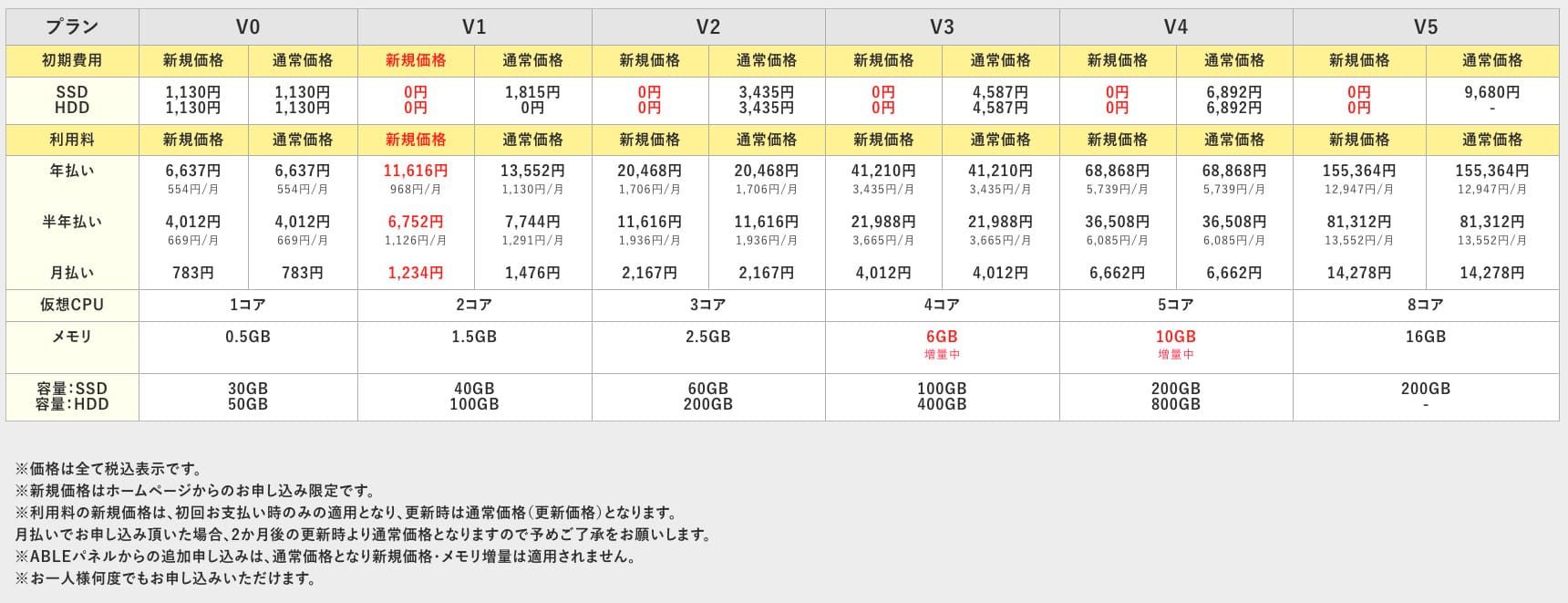
旧V系プランの仕様表です。現行のL0〜L7選定には使わず、当時の記録として掲載しています。
2025年の旧プラン画面を見る
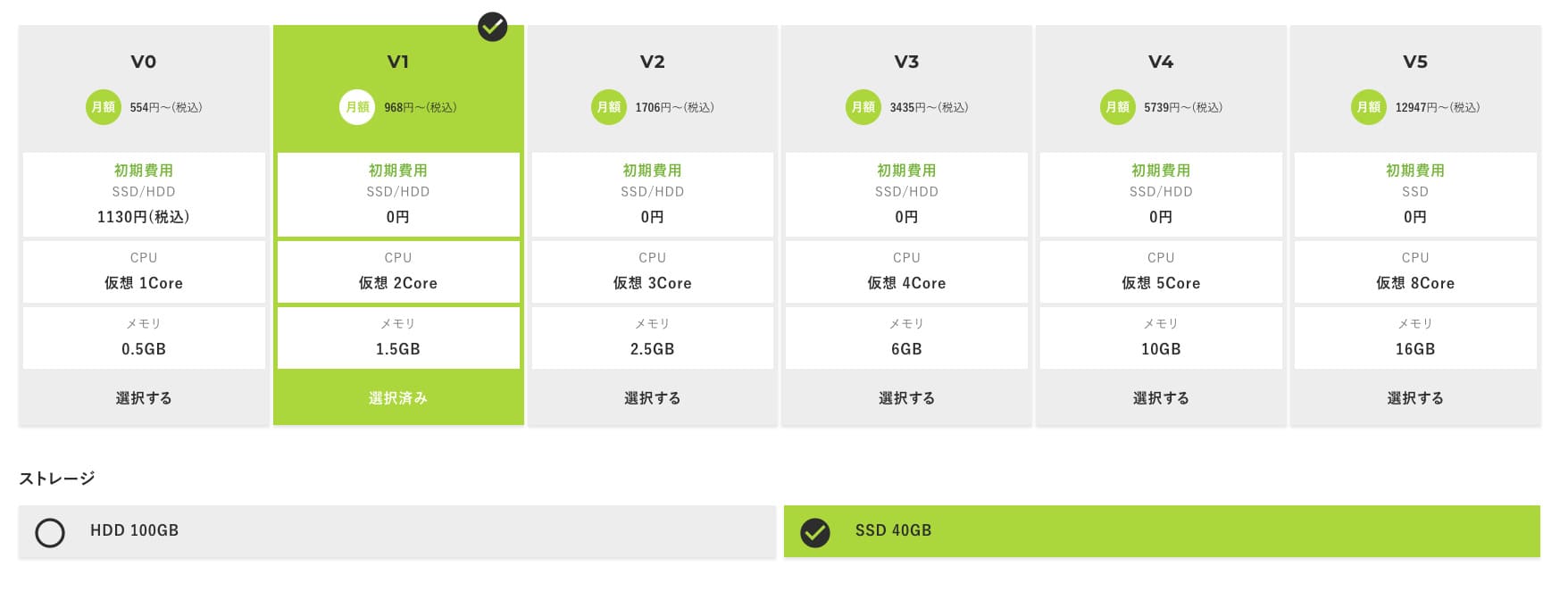
旧V1の申込み画面です。2026年7月以降はL系プランのCPU・メモリ・更新価格を公式ページで確認します。
旧V系プランの画像は、操作の流れを理解するための記録です。現行の申込み判断は、ABLENET公式のL0〜L7仕様、契約時特別価格、更新後価格、初期費用を正本にしてください。
対応OSは「新しいほど安心」「古いほど確実」と決めつけない
2026年9月時点で、ABLENETの初期化テンプレートにはUbuntu Server 22.04・24.04・26.04などが並びます。一方、Outlineの現行インストール文書は前提OSとしてUbuntu 20.04 LTSまたはDebian 10を明記しています。さらに、現行インストーラー自体はx86_64、Docker、外部通信を確認しながら構築します。
| ABLENETの現行テンプレート | Ubuntu Server 22.04/24.04/26.04など。初期化テンプレートはメモリ1GB以上の注記。26.04のメディア導入は1.5GB以上。 |
|---|---|
| メディアから導入可能 | Ubuntu Server 20.04、Debian 10を含む複数OS。完全な動作保証ではありません。 |
| Outline文書の明記 | Ubuntu 20.04 LTSまたはDebian 10、rootまたはsudo権限。 |
| インストーラーの実装 | x86_64を要求し、Dockerの存在・起動を確認。永続状態を/opt/outlineへ作成。 |
選定時に確認すること
- CPUアーキテクチャがx86_64
- OSのセキュリティ更新が継続中
- Dockerを導入・更新できる
- 再起動後もSSHへ戻れる
避ける判断
- 既存業務サーバーへ相乗り
- 古い記事だけでOSを固定
- L0へ無理に最新OSを導入
- 検証なしで利用者へキー配布
公式文書のOS名と、保守できるOSは別に確認
Ubuntu 20.04は標準セキュリティ保守が2025年5月に終了し、継続にはUbuntu Pro等の条件確認が必要です。Debian 10のLTSは2024年6月30日に終了し、延長支援は第三者による有償提供です。古いOS名が手順書にあることを、新規本番構築の推奨とは解釈しないでください。
ABLENETの仕様表ではUbuntu 26.04の初期化テンプレートに「1GB以上」、インストールメディアに「1.5GB以上」の注記があります。導入経路ごとの条件を確認してください。本記事では新しいOSとOutlineの実機互換性を再検証していません。
構築前に揃える6つの前提
Outline専用の空VPS
既存サイト、メール、データベースを載せていない環境を使います。侵害や構成不明時に、迷わず初期化できることが重要です。
SSH公開鍵とsudoユーザー
公開鍵認証でログインし、作業用ユーザーに必要なsudo権限を持たせます。rootログインやパスワード認証を止める前に、別セッションで鍵ログインを確認します。
ABLEパネルのVNCコンソール
ファイアウォールやSSH設定を誤ったときの退路です。ログインできること、対象VPSとIPが一致することを作業前に確認します。
バックアップと再構築記録
OS、IP、SSH公開鍵、取得したスクリプト、生成ポート、構築日、担当者を記録します。個別ユーザー向けバックアップは利用者側で用意します。
利用者・端末・期限の台帳
誰にどのキーを渡したか、いつ削除するかを決めます。一つのキーを全員で共有すると、漏えいした人だけを止められません。
中止条件
SSHとVNCの両方を失った、公式取得元を確認できない、不要な全ポート開放が必要、秘密情報を安全に保管できない場合は作業を止めます。
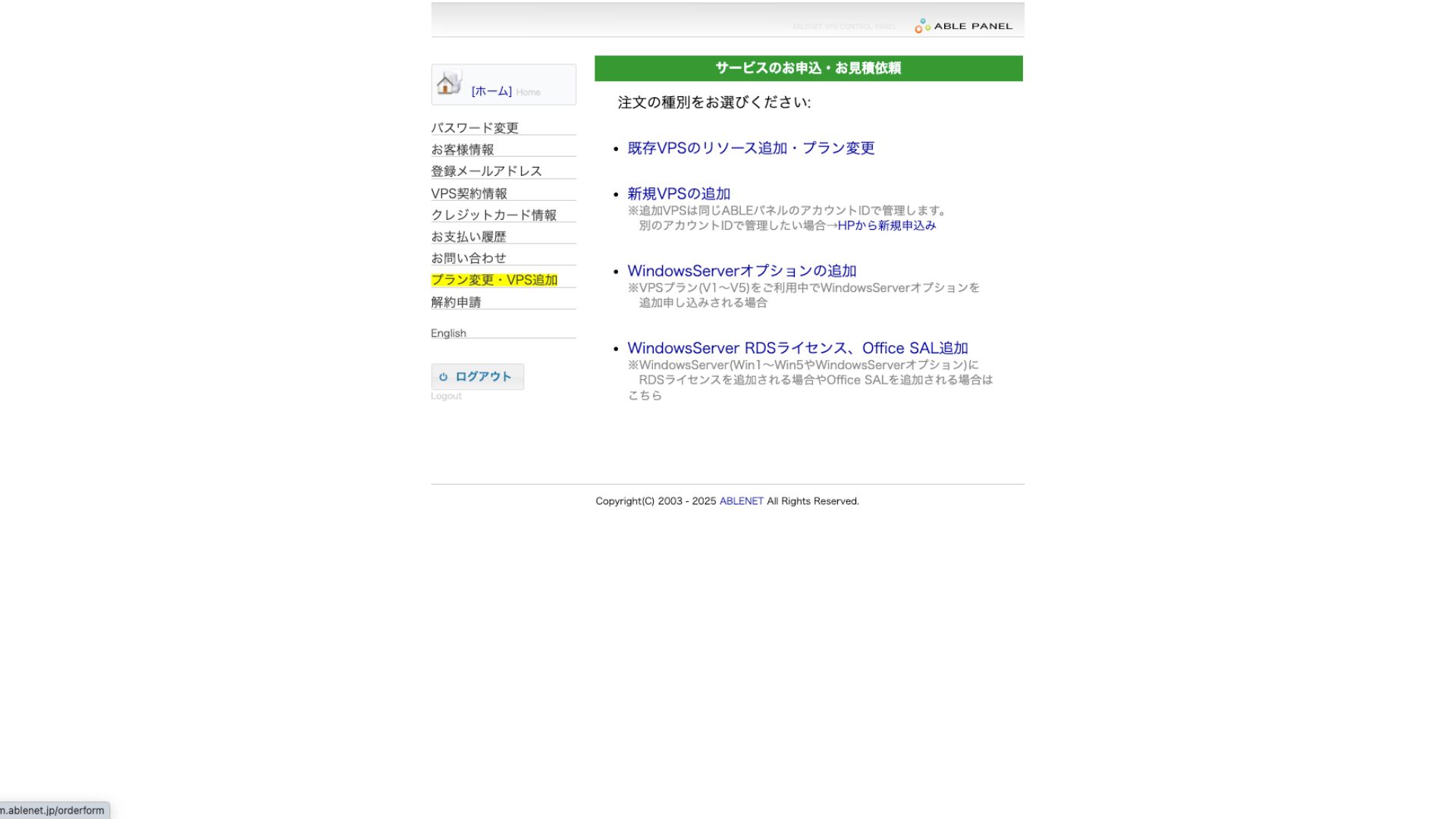
SSHへ入れなくなった場合に備え、ABLEパネルからVNCコンソールを起動できることを先に確認します。
最初に確認するコマンド
以下は対象、アーキテクチャ、空きメモリ、ディスク、IPを確認する例です。結果を作業票へ残し、想定と違えばインストールしません。
hostnamectl
uname -m
free -h
df -h
ip -br address
Ubuntu/Debian系の更新例
sudo apt update
sudo apt full-upgrade -y
sudo rebootABLENET VPSへOutline Serverを構築する7ステップ
画面名、対応OS、スクリプトは変わります。実行直前にOutline公式のGet Startedとインストール文書を開き、取得元がOutline Foundationの公式リポジトリであることを確認してください。
空のLinux VPSを申し込み、対象を記録する
L1以上を目安に、検証用の空VPSを用意します。VPS ID、リージョン、グローバルIPv4、プラン、契約条件を記録します。試用から始める場合も、終了条件と本契約への移行方法を確認してください。

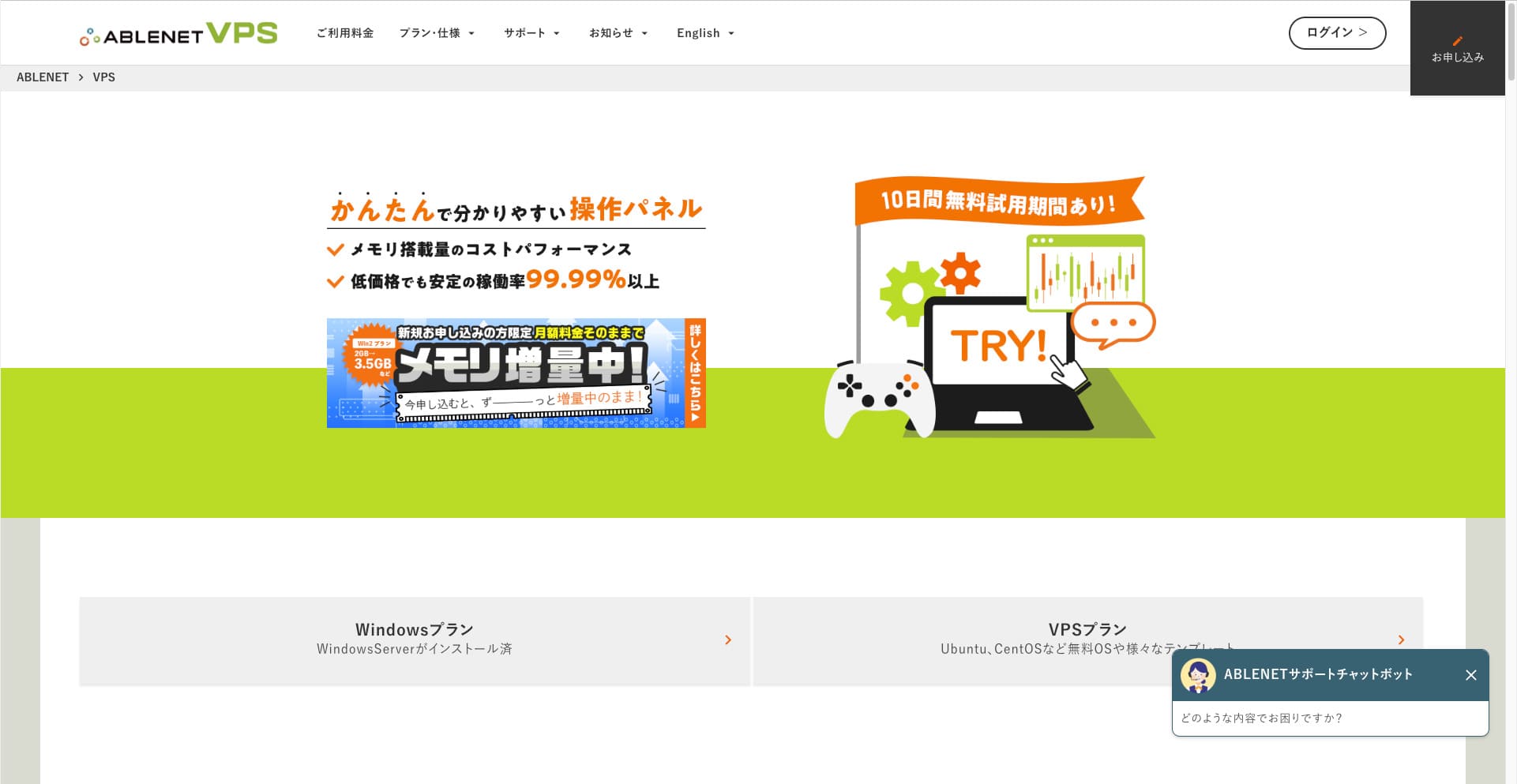
試用条件は変更され得ます。現行ページでは最大10日間の試用が案内されています。
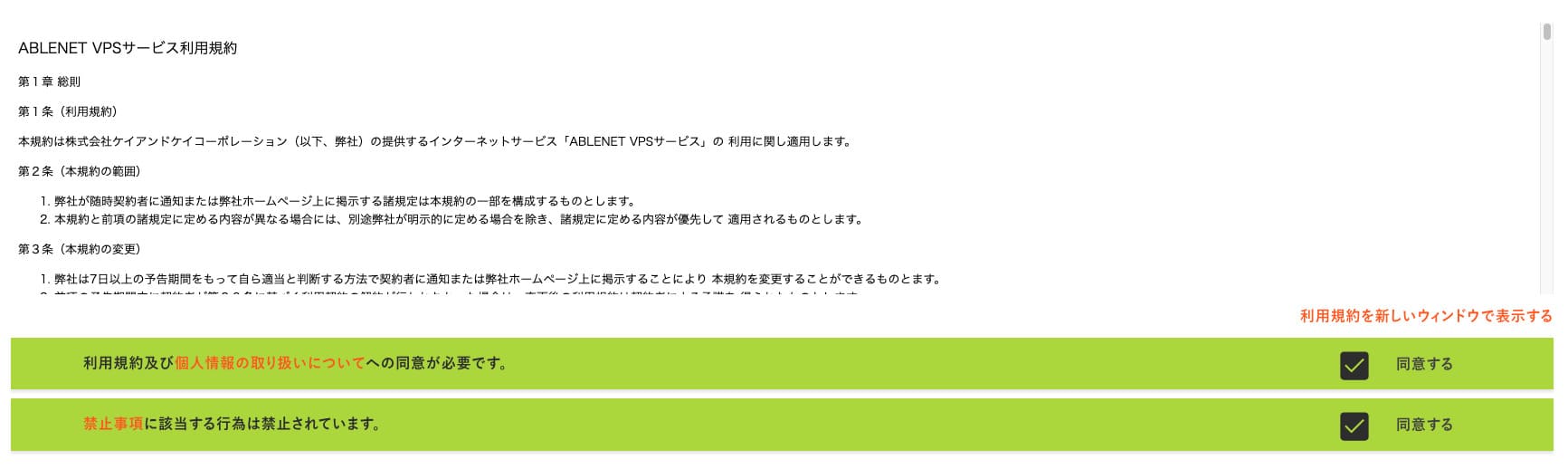
契約期間と初回支払額を確認する位置の参考です。
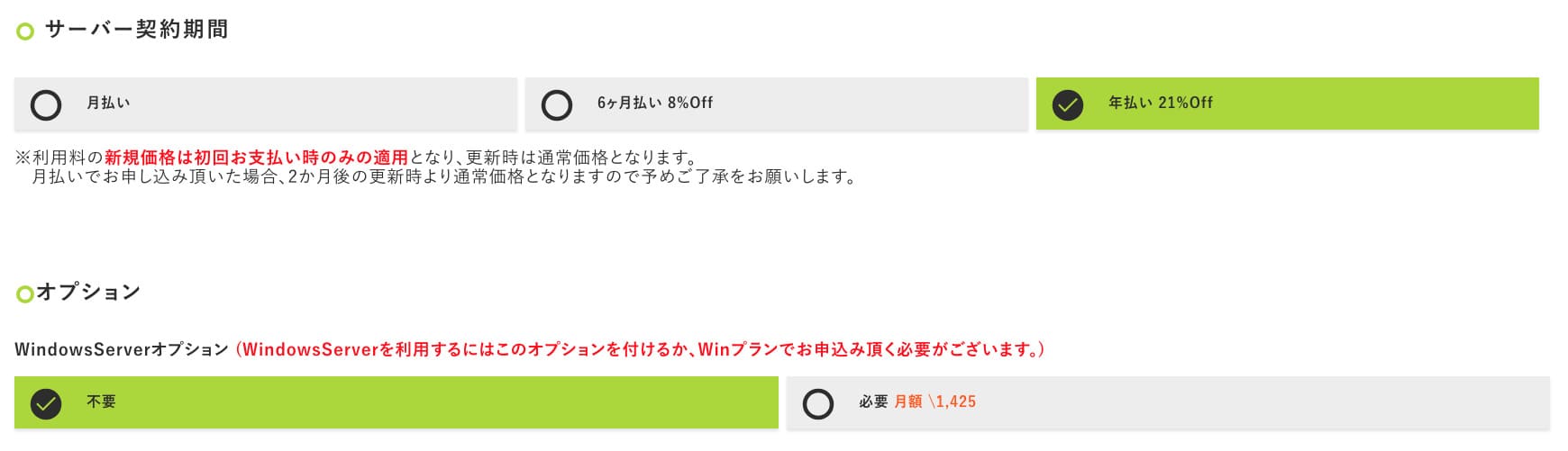
決済情報を含む画面は共有・公開しないでください。
OSを初期化し、SSHとVNCの両方で戻れる状態にする
対象VPSを二重確認してOSを初期化します。初期化はディスクを消去します。公開鍵認証のsudoユーザーで再接続し、ABLEパネルのVNCコンソールも開けることを確認します。
Outline Managerを公式配布元から導入する
管理端末へOutline Managerを入れます。Managerはサーバー登録、アクセスキー発行、キー削除に使う管理アプリです。共有PCではなく、暗号化・更新・画面ロックを有効にした管理端末を使います。
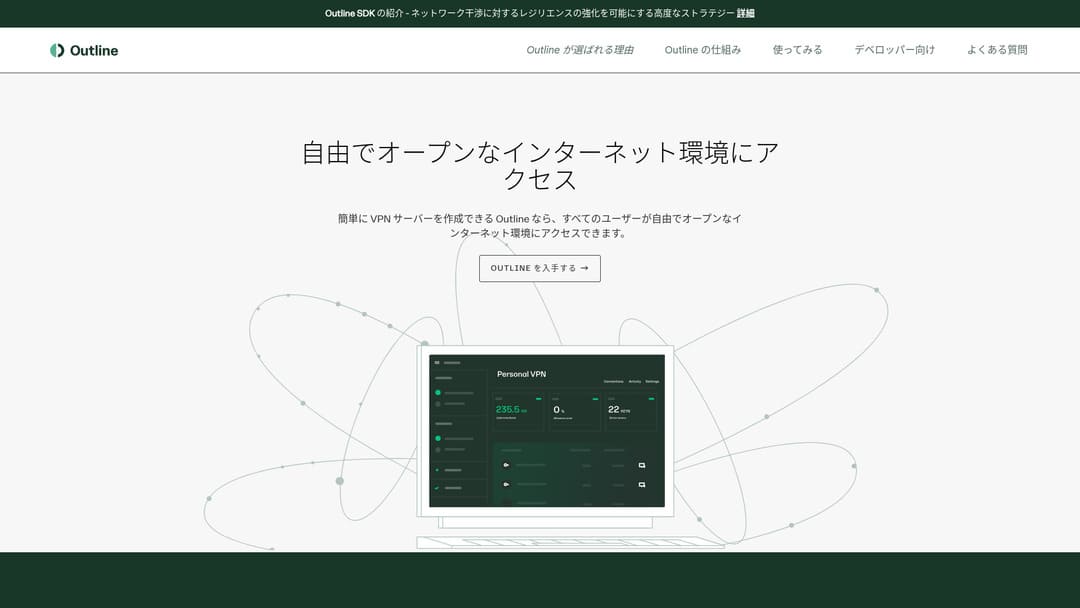
ManagerとClientは現在もOutline公式配布元から取得します。非公式ミラーは使いません。
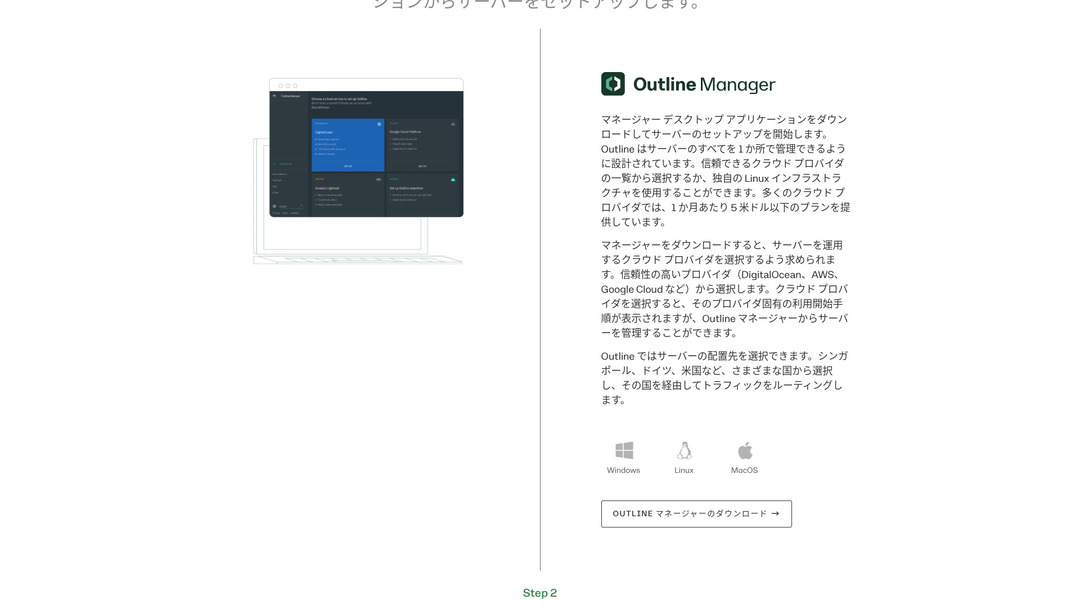
対応OSと配布形式は、インストールする時点の公式ページで再確認してください。
公式スクリプトを保存し、内容を確認する
Outline公式文書はワンライナーを案内していますが、取得先の変更や内容を確認できるよう、本記事では一度ファイルへ保存してから読みます。
curl -fsSLo /tmp/outline-install.sh \
  https://raw.githubusercontent.com/OutlineFoundation/outline-apps/master/server_manager/install_scripts/install_server.sh

less /tmp/outline-install.shURLのホストがraw.githubusercontent.com、所有者がOutlineFoundation、リポジトリがoutline-appsであることを確認します。社内手順では、取得日時やハッシュも保存すると追跡しやすくなります。
確認した同じファイルをsudoで実行する
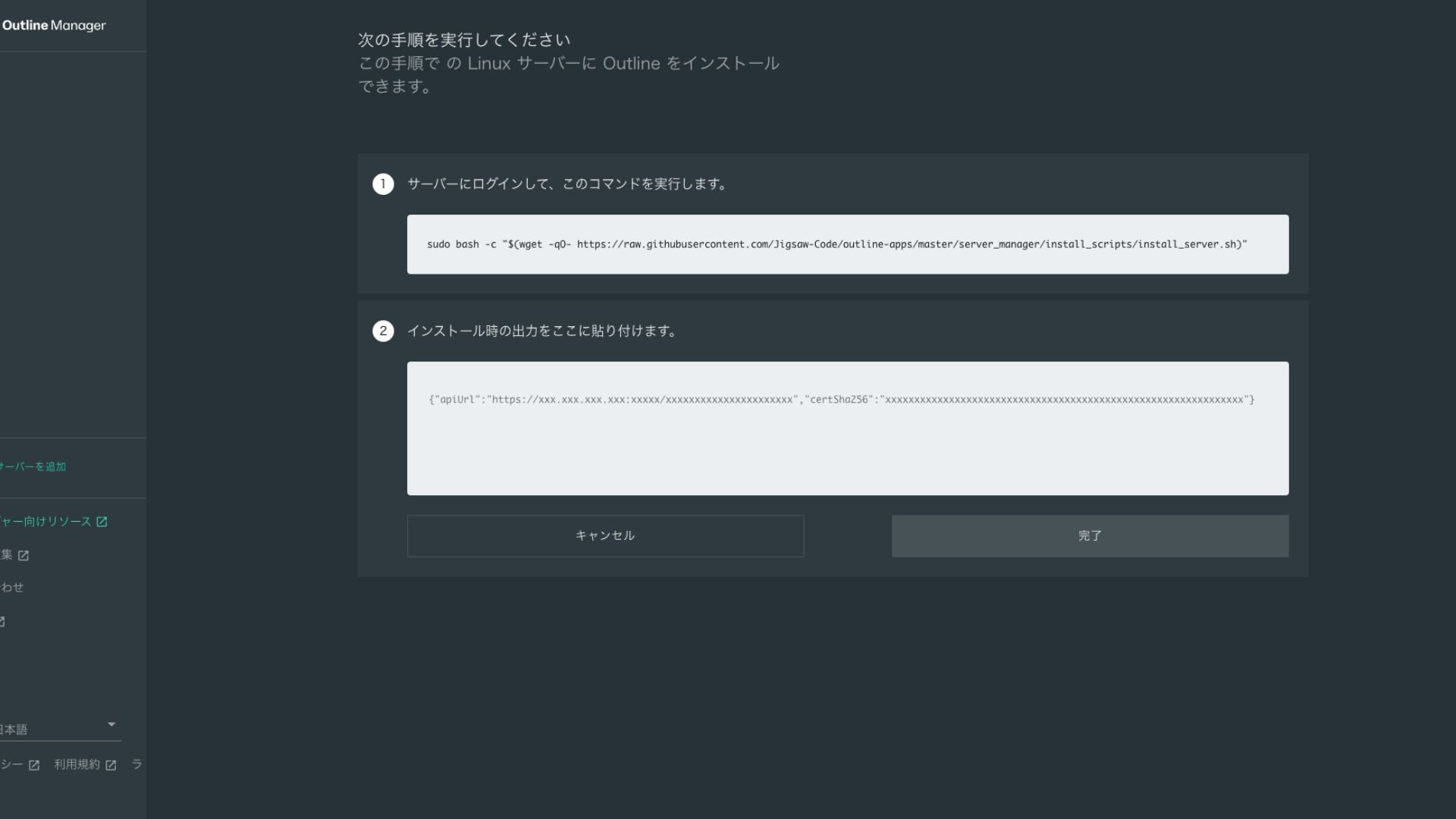
sudo bash /tmp/outline-install.sh現行インストーラーはx86_64を確認し、必要ならDockerを導入して、Outline Serverのshadowboxコンテナ、更新用コンテナ、永続状態を構成します。途中で失敗したら同じコマンドを連打せず、表示されたエラー、Docker、空き容量、DNSを確認します。
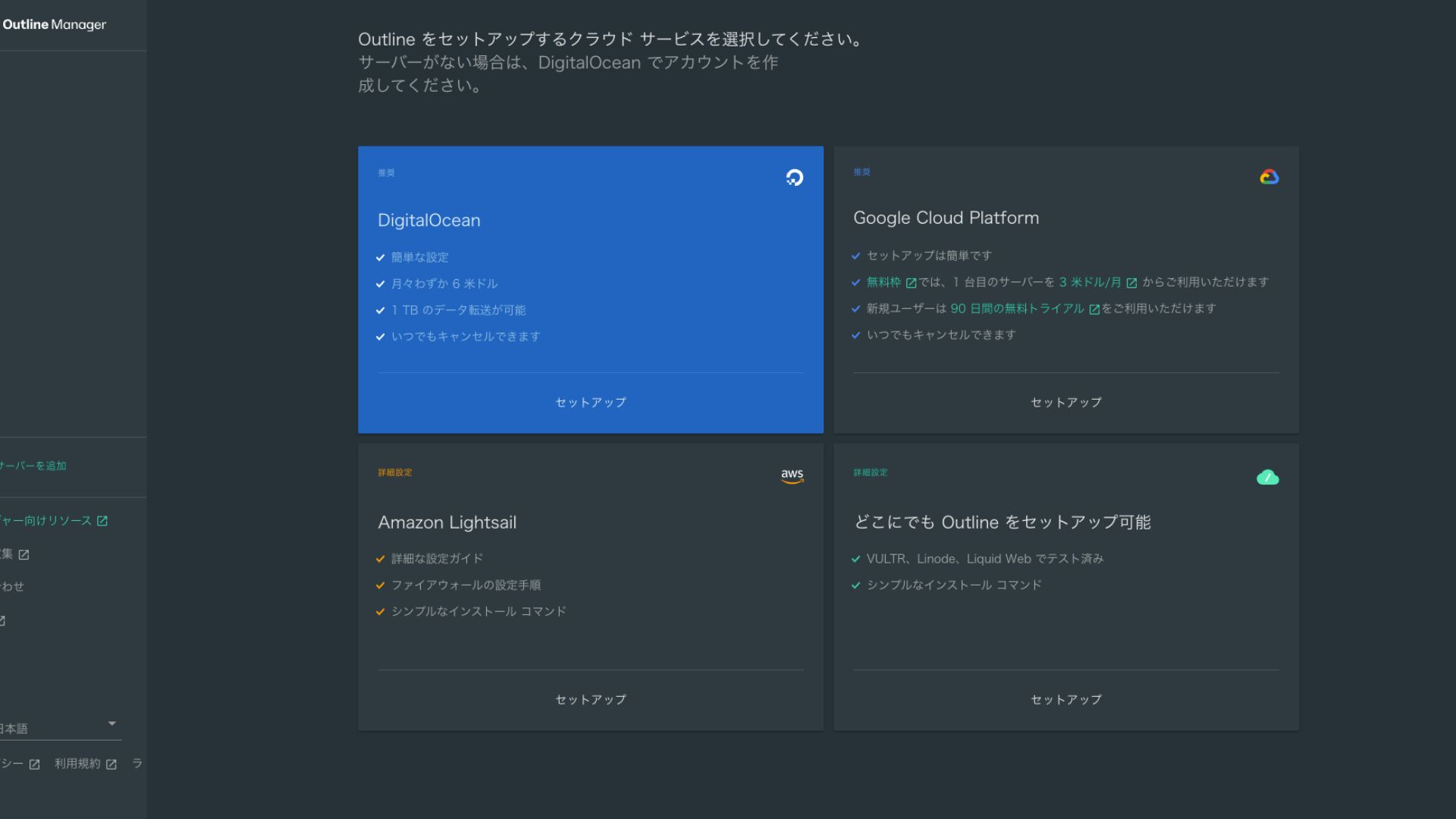
生成された2種類のポートだけを許可する
完了出力に表示された管理API用TCPポートと、アクセスキー用TCP・UDPポートを許可します。番号は環境ごとに異なるため、下のプレースホルダーを実際の番号へ置き換えます。
# 例示番号は使わず、次のルールを実際の構成へ設定します。
# SSH: 現在のSSHポート / TCP / 管理端末の接続元
# 管理API: 完了出力の管理ポート / TCP / Managerの接続元
# Client: アクセスキーの接続ポート / TCPとUDP / 利用者の接続元管理JSONをOutline Managerへ登録する
インストール完了時に表示されるapiUrlとcertSha256を含むJSONを、Managerの「どこにでもOutlineをセットアップ」に登録します。このJSONはサーバー管理権限に相当する秘密情報です。
現行インストーラーは管理情報を/opt/outline/access.txtへ保存します。root以外から読める状態にせず、チャット、Git、監視ログ、スクリーンショットへコピーしません。
アクセスキーを利用者・端末ごとに発行する
Outline Managerへサーバーを登録したら、初期キーを全員へ使い回すのではなく、利用者または端末ごとに固有キーを作ります。識別名、発行日、所有者、削除予定日を台帳へ記録してください。
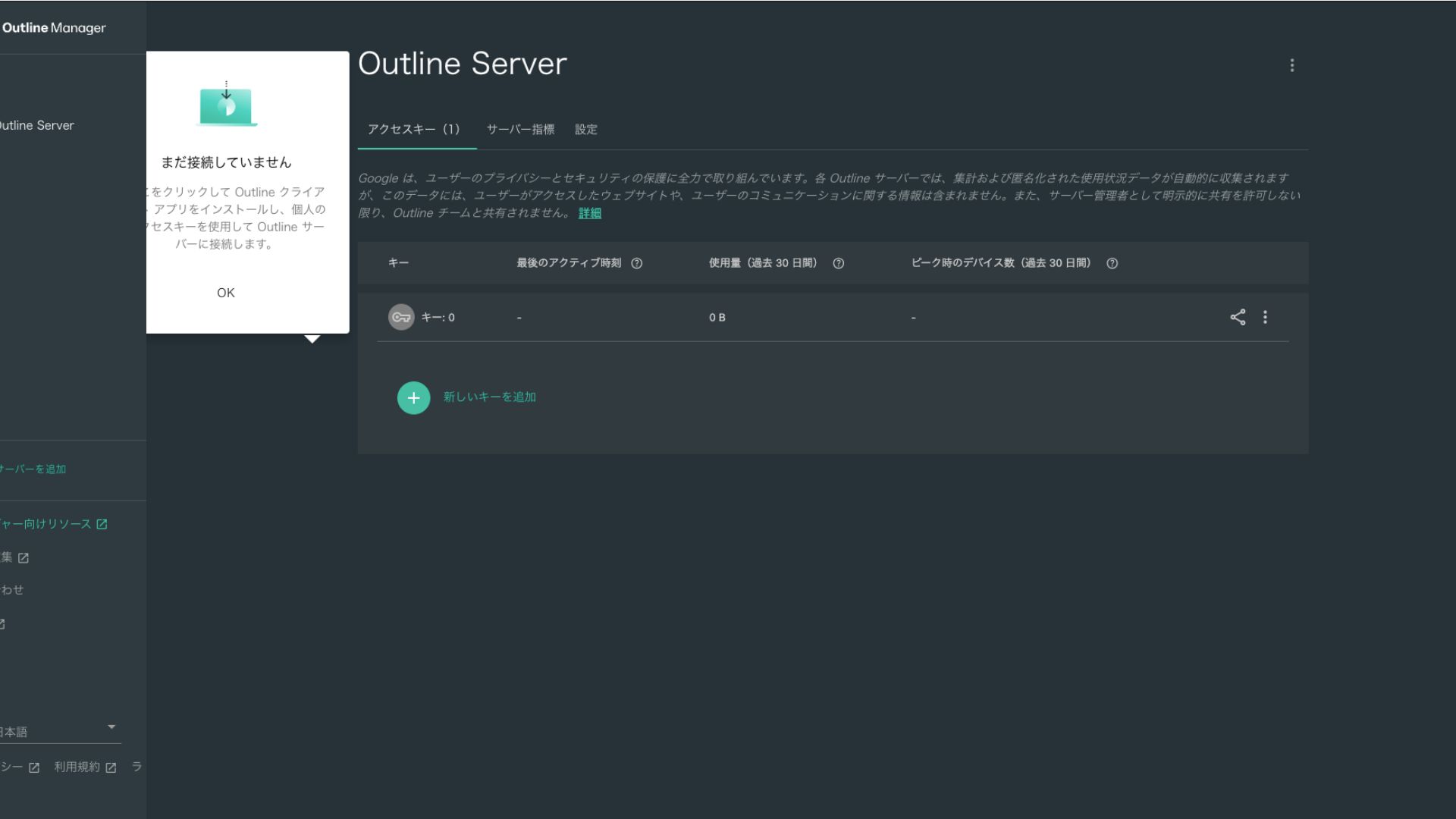
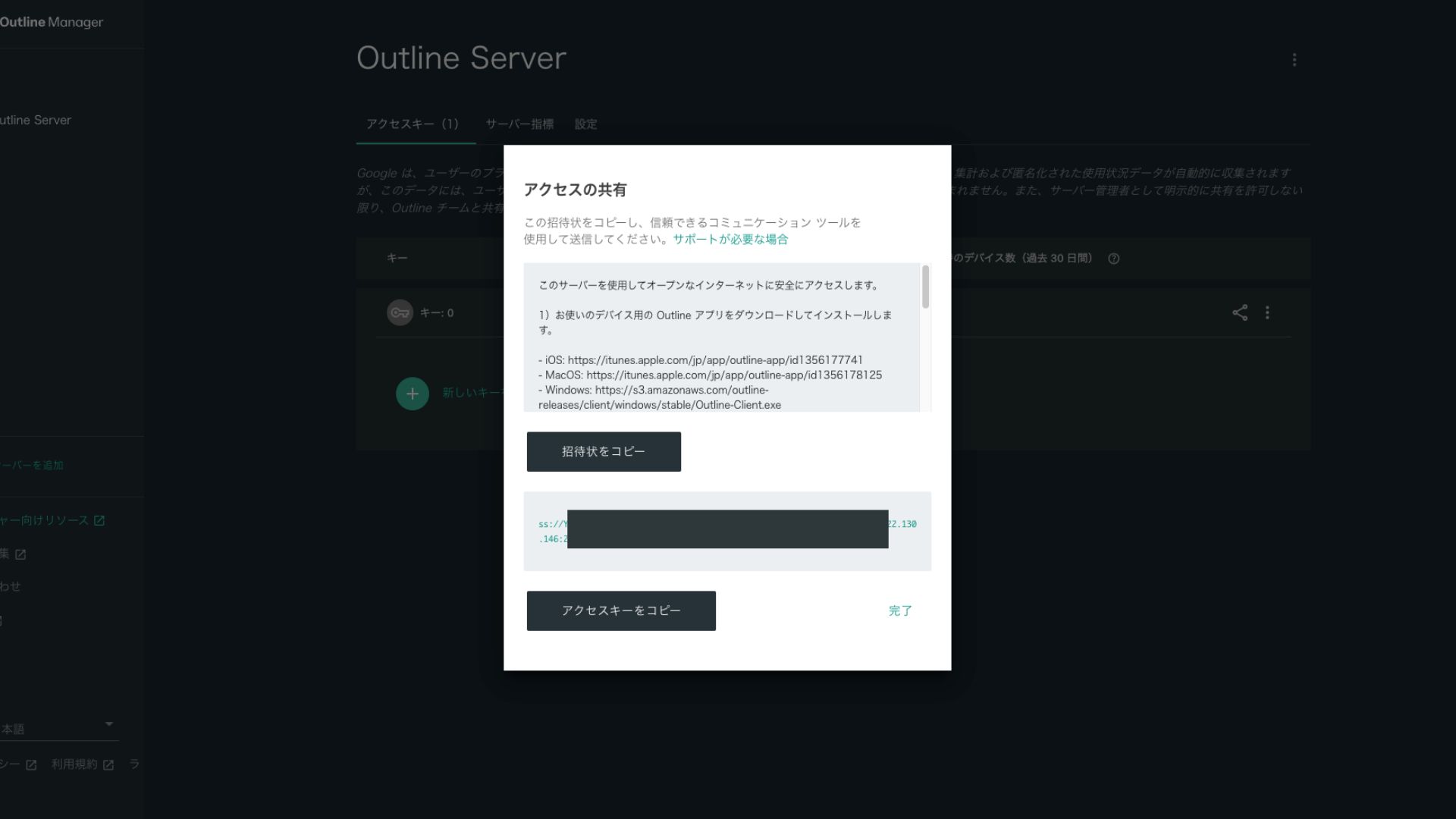
キーを作成し、過度な個人情報を含めない識別名を付ける
「営業用Android 2026-07」のように管理できる名前を付けます。退職・端末交換・用途終了時に対象キーだけを削除できる状態にします。
本人確認できる個別経路で共有する
招待URLは接続資格情報です。公開チャンネル、誰でも閲覧できる文書、GitHub Issue、録画される画面共有を避けます。受領後は不要なコピーを削除します。
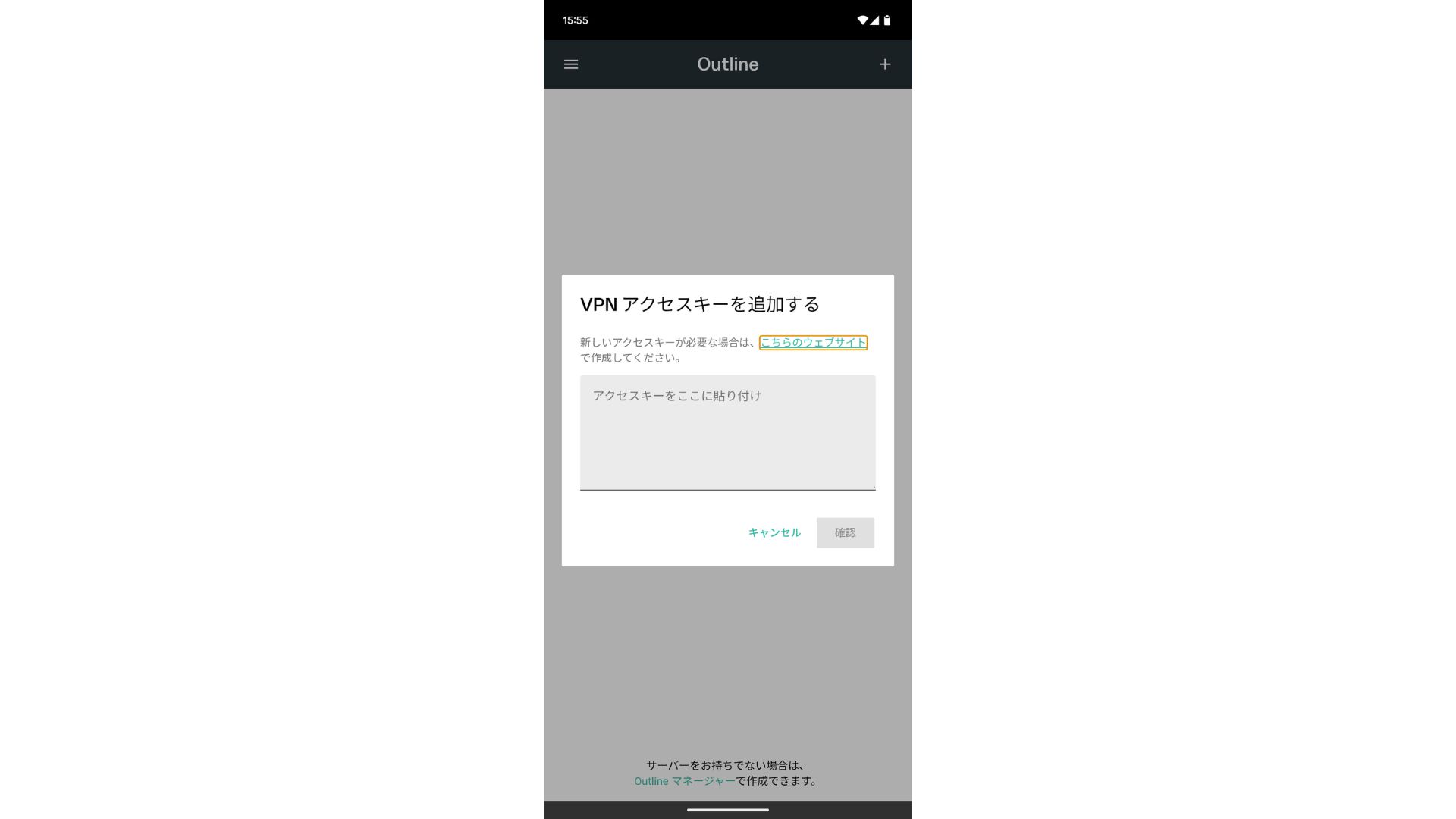
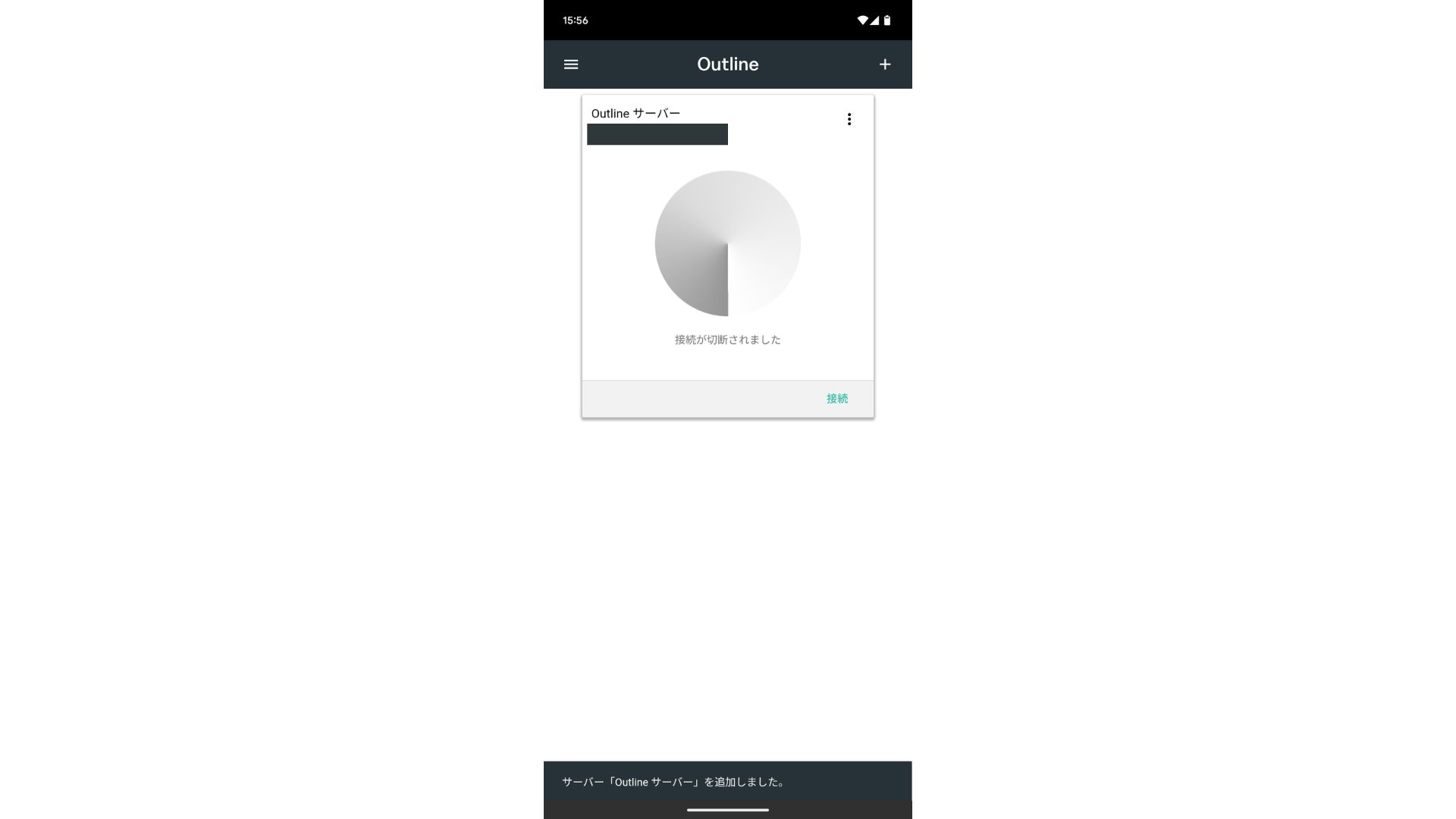
公式Outline Clientへ追加して接続する
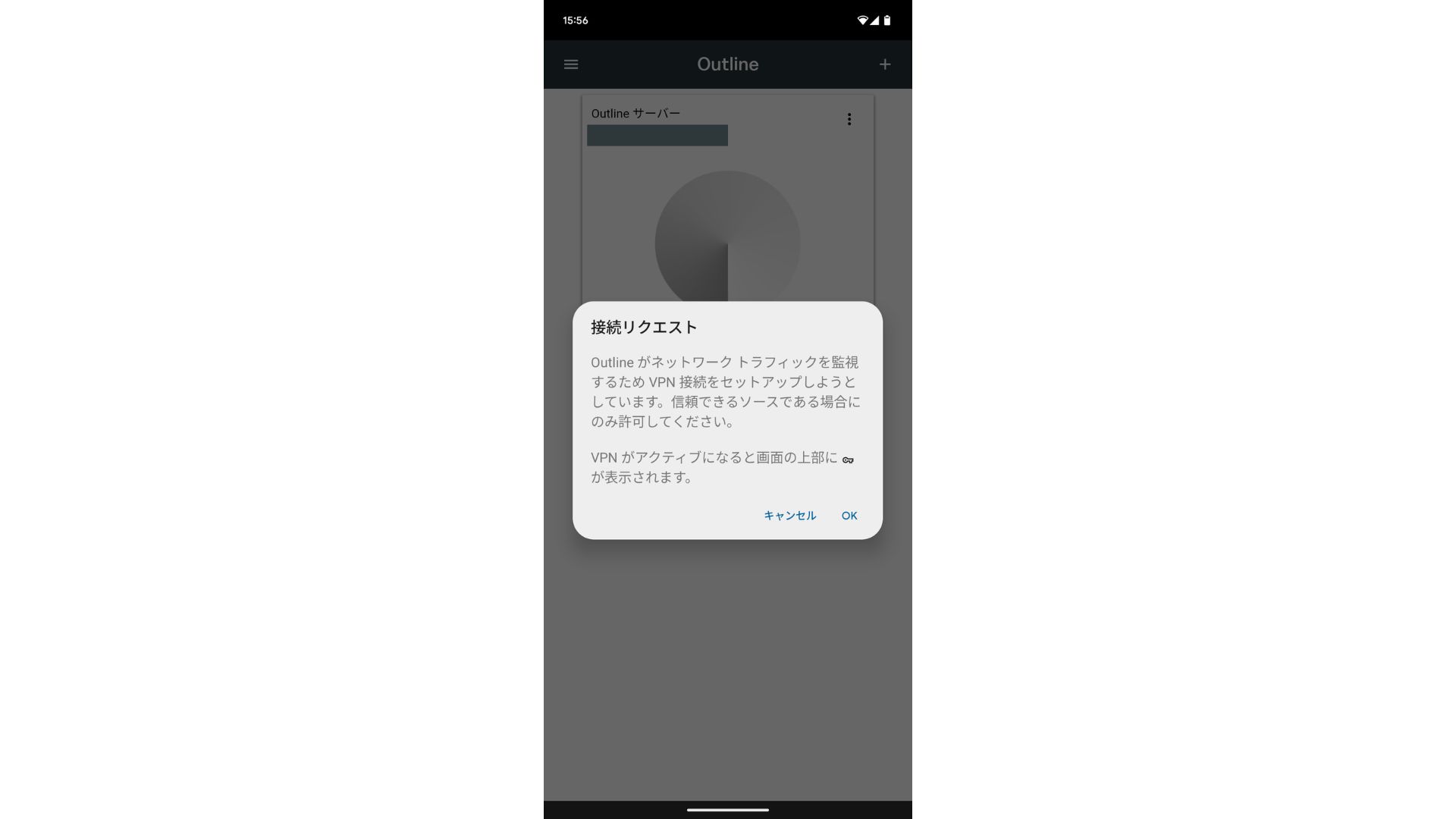
公式配布元からClientを導入し、専用キーを追加します。OSのVPN接続確認が表示されたら、対象アプリがOutlineであることを確認して許可します。
端末紛失・誤送信・退職時は即時削除する
該当キーをManagerで削除し、新しいキーが必要なら別に発行します。管理JSONが漏れた場合はキー削除だけで済ませず、再構築へ進みます。
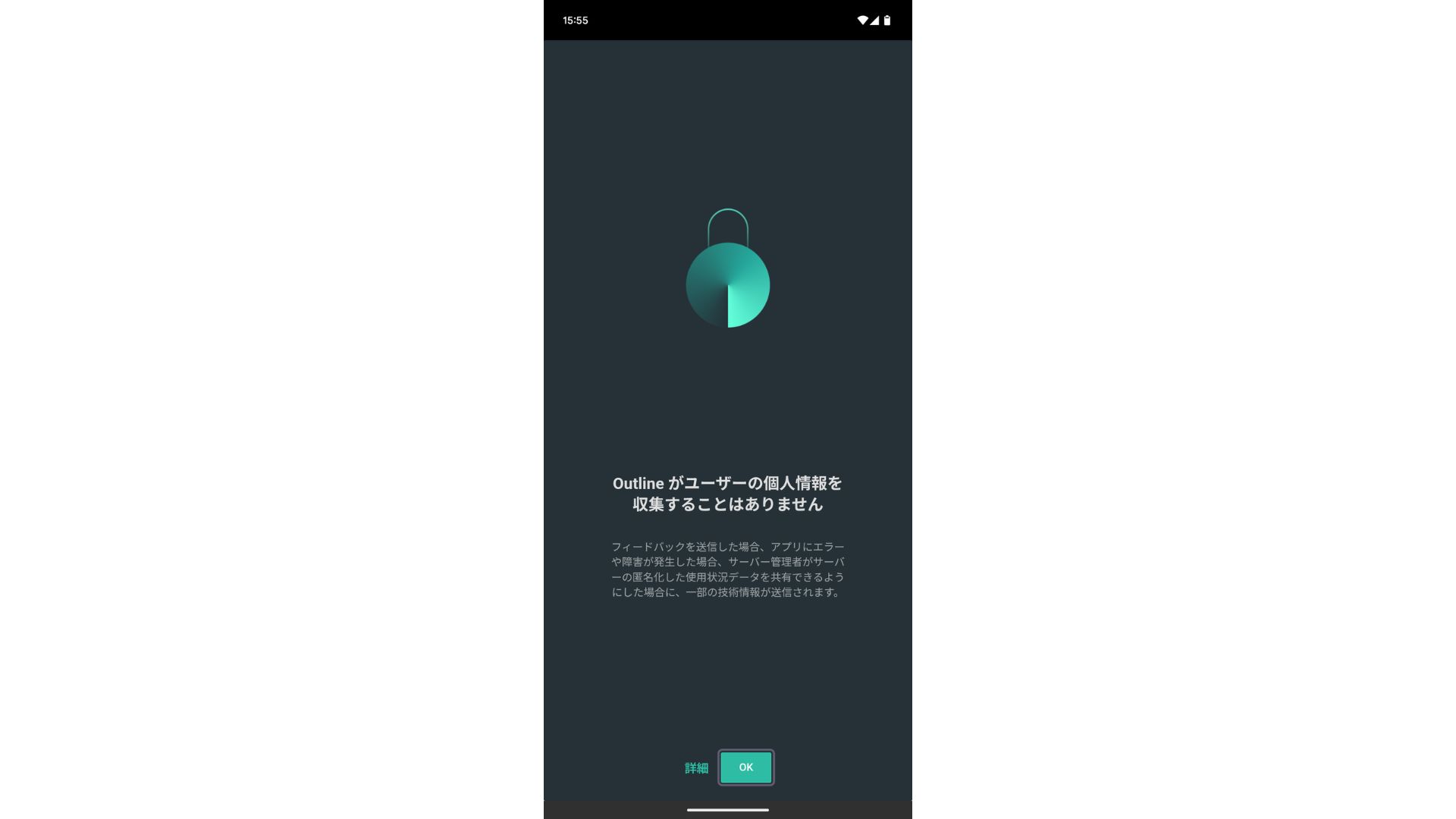
接続後は「IPが変わった」以外も確認する
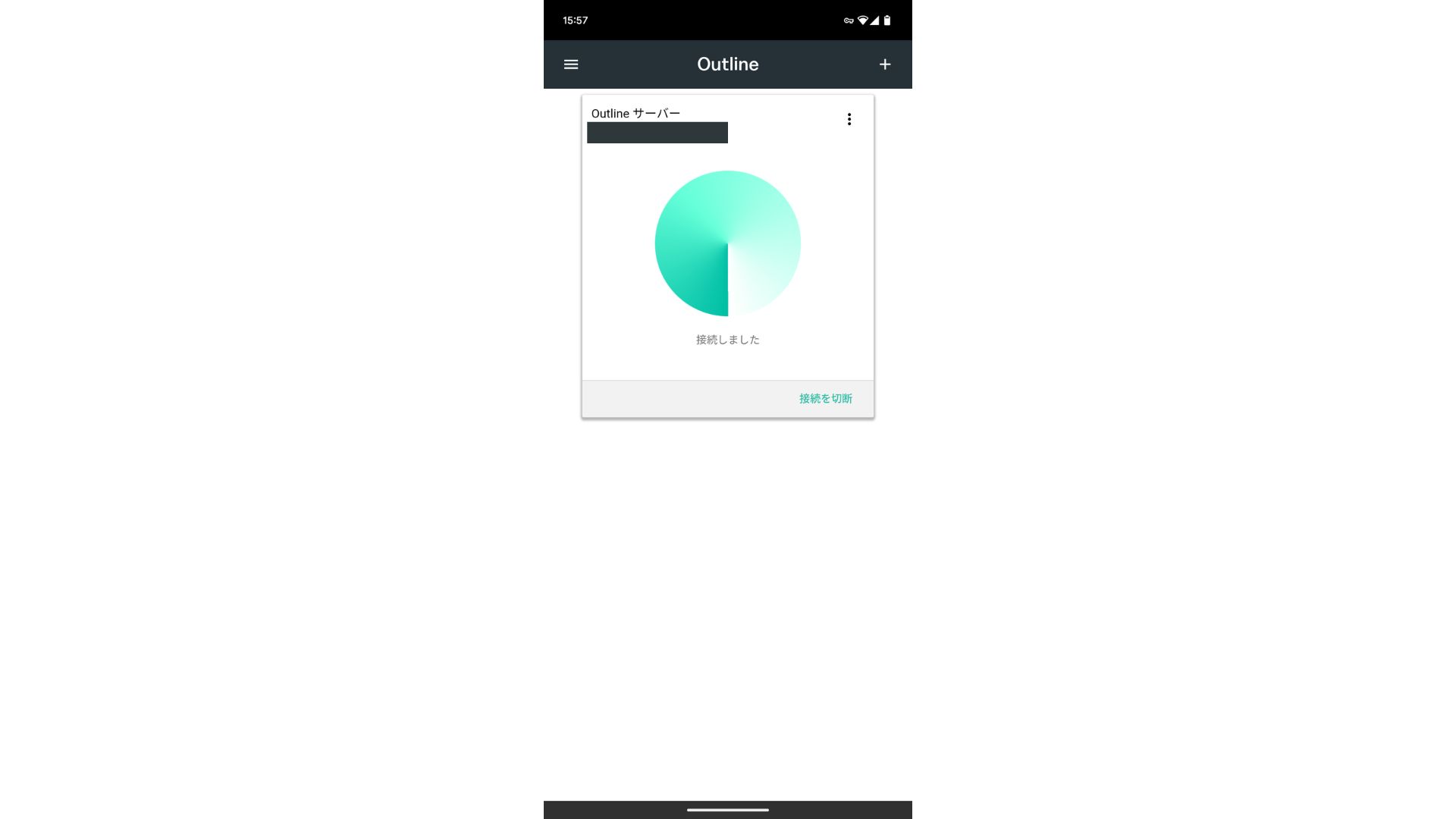
接続ボタンが緑になった、速度テストが通った、だけでは完了ではありません。経路、切断、DNS・IPv6、再起動、鍵失効を分けて確認します。
| 確認項目 | 確認方法 | 合格条件 |
|---|---|---|
| 送信元IP | 接続前後を同じ確認先で比較 | 接続中はVPS側IP、切断後は元の回線へ戻る |
| DNS・IPv6 | 実利用端末・ブラウザ・アプリで確認 | 要件外の経路や想定外の漏れを説明できる |
| 必要サービス | メール、社内ツール、Web、アプリを操作 | 接続・切断の双方で必要業務が成立する |
| 再起動 | VPSを計画再起動し、Dockerと接続を確認 | 再起動後もManagerとClientが復帰する |
| 失効 | テストキーを削除し、再接続を試す | 削除したキーで接続できない |
ABLENETの回線表示は上限保証ではない
現行仕様では200Mbps共用、IPv4 1個、転送量無制限と案内されています。ただし、共用回線の実効速度は時間帯、接続元、経路、VPS負荷、暗号処理、測定先で変わります。

現行仕様でも回線は200Mbps共用と案内されていますが、共用・ベストエフォートであり実効速度の保証値ではありません。
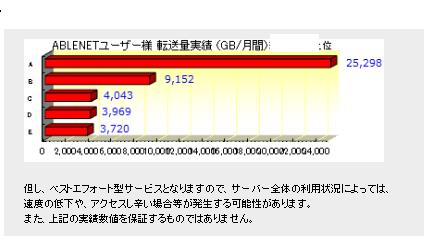
現行仕様では転送量無制限と案内されていますが、禁止事項や公平利用、運用ルールは契約前に確認してください。
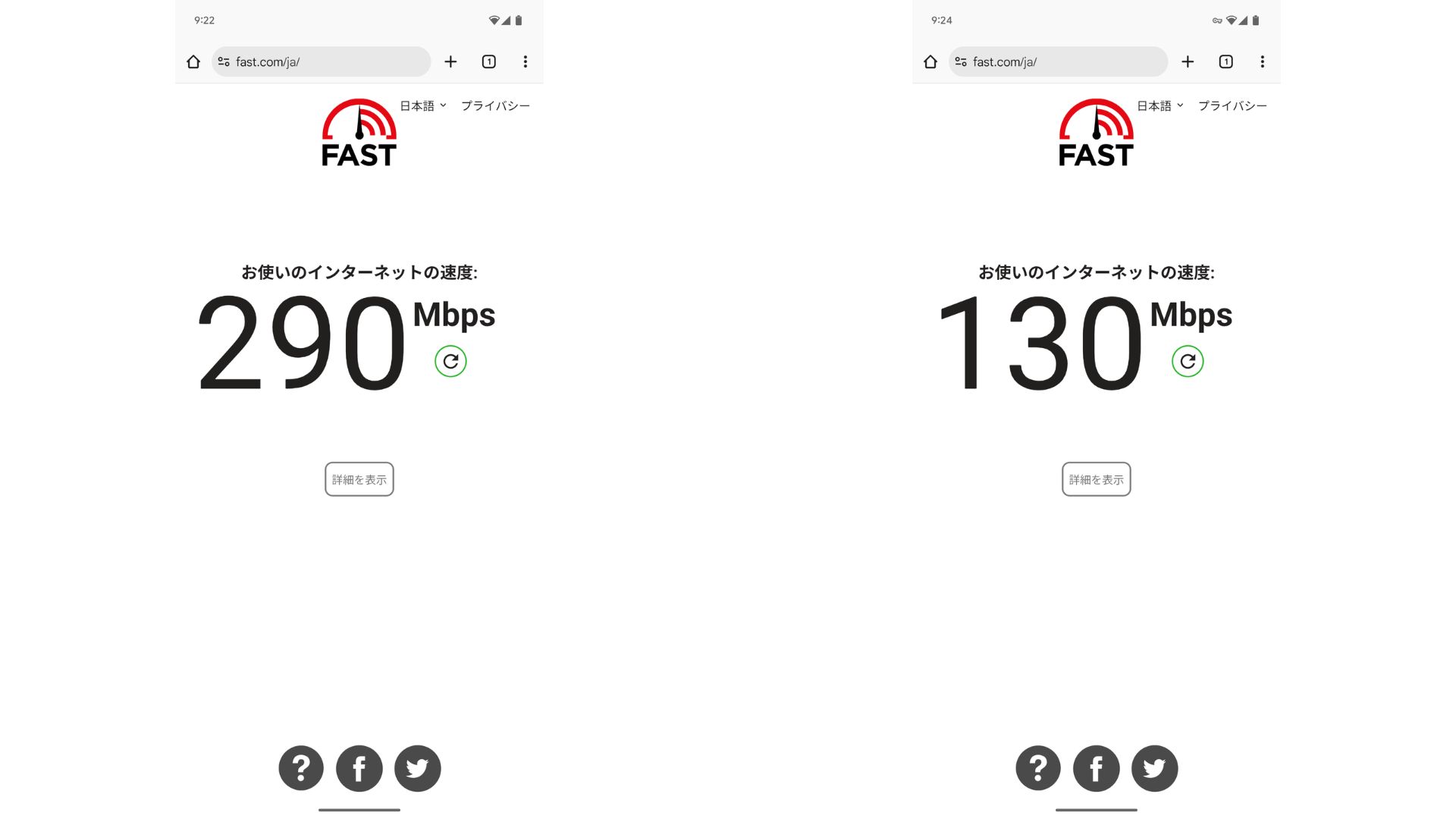
同じ端末・回線・時間帯で行った旧計測です。現在のプラン、他の利用者、将来の速度を保証するデータではありません。
速度は同じ条件で複数回測定します。 接続前後で端末、回線、測定先、時間帯を揃え、中央値とばらつきを見ます。単一の最速値でプランやサービスの優劣を断定しません。
Outlineを安全に運用する6つのルール
キーを共有しない
利用者・端末ごとに分け、不要になったキーを削除します。共有キーは責任範囲と漏えい元を追えません。
管理JSONを最重要秘密として扱う
apiUrlとcertSha256を含むJSONはManager登録用です。漏えい時は管理権限侵害として再構築します。
/opt/outlineを保護する
永続状態と管理情報を含みます。root以外の読み取りを避け、バックアップする場合は暗号化とアクセス制限を行います。
自動更新だけに任せない
公式スクリプトはサーバーコンテナの更新用コンテナを構成しますが、OS、Docker、SSH、ファイアウォールは利用者が保守します。
匿名性を保証しない
接続先にはVPSのIPが見えます。Cookie、ログイン、端末識別、DNS・IPv6など別経路も残ります。
規約と法令を確認する
接続元地域、接続先サービス、組織ポリシー、ログ保管、利用者通知を確認し、不適切な用途へ使いません。
失敗したときは症状ごとに切り分ける
複数の設定を同時に変えず、「最後に成功した地点」「直前の変更」「現在のエラー」を記録します。秘密情報を含むログや画面をそのまま公開しないでください。
| 症状 | 最初に見る場所 | 戻し方 |
|---|---|---|
| SSHへ入れない | ABLEパネルのVNC、SSHサービス、UFW、公開鍵、ディスク | VNCから誤設定を戻す。復旧不能ならバックアップ確認後にOS初期化 |
| Managerへ登録できない | 管理TCPポート、IP、時刻、Docker、管理JSONの欠落 | /opt/outline/access.txtを管理端末上で確認。JSONを公開しない |
| Clientが接続できない | キーの有効性、接続ポートTCP・UDP、端末時刻、別回線 | 管理ポートと接続ポートを区別し、テストキーで再確認 |
| インストールが止まる | x86_64、Docker、DNS、空き容量、既存コンテナ | 原因を一つずつ解消し、同じスクリプトを確認して再実行 |
| 再起動後に動かない | Dockerサービス、コンテナ状態、ポート、OS更新履歴 | 自動起動とログを確認。構成不明なら空のVPSへ再構築 |
| 秘密情報が漏れた | アクセスキーか管理JSONかを区別 | キーだけなら削除・再発行。管理JSONなら全体を再構築 |
状態確認コマンドの例
sudo systemctl status docker --no-pager
sudo docker ps -a
sudo ss -lntup
sudo ufw status numbered
sudo journalctl -u docker --since "30 min ago" --no-pager最終復旧は空のVPSから再構築する
- 新しいキーの配布を止め、影響範囲を記録する
- 必要な証跡を秘密情報が漏れない形で保存する
- 対象VPSを停止し、別の空VPSまたは初期化したOSを用意する
- 最新の公式文書とスクリプトで再構築する
- 管理情報と全アクセスキーを新しくする
- 利用者へ旧キー停止と新キー配布を通知する
侵害や構成不明の状態を継ぎ足すより、空のOSから再現できる方が、何を信頼してよいか説明しやすくなります。再初期化はデータを消すため、対象VPSとバックアップを二者確認してから実行してください。
構築後の保守チェックリスト
毎月
- OSのセキュリティ更新
- Dockerとコンテナ状態
- ディスク・メモリ・通信量
- ABLENETの請求と更新価格
四半期ごと
- 発行中キーの棚卸し
- 不要キーの削除
- テストキーの失効確認
- 再起動後の接続確認
変更時
- Outline公式文書の更新確認
- OS・Docker変更前の記録
- ポート変更時の疎通確認
- 利用者への影響通知
退職・紛失・漏えい時
- 対象キーを即時削除
- ログと影響範囲を確認
- 必要なら全キー再発行
- 管理JSON漏えいなら再構築
| サーバー台帳 | VPS ID、プラン、OS、IP、構築日、担当者、更新確認日 |
|---|---|
| ポート台帳 | SSH、管理API TCP、アクセスキー TCP・UDP。公開文書へ記載しない |
| キー台帳 | 識別名、所有者、端末、発行日、期限、削除日 |
| 復旧記録 | 再初期化、公式スクリプト、Manager登録、再発行、利用者通知の順序 |
ABLENET VPSとOutlineのよくある質問
このURLの手順でOpenVPNを構築できますか?
いいえ。URLにはopenvpnが含まれますが、この記事で構築するのはOutline Serverです。OpenVPNの設定ファイル、証明書、OpenVPN Access Serverを使う構成は別の手順になります。
ABLENETのL0プランでもOutlineは動きますか?
プラン名だけで動作を保証できません。L0はメモリ0.5GBで、ABLENETのUbuntuテンプレートは1GB以上、Ubuntu 26.04のメディア導入は1.5GB以上を必要とします。OS、Docker、更新時の余裕まで考えると、本記事ではL1を検証開始の目安にしています。
ABLENETではどのOSを選べばよいですか?
Outlineの現行ドキュメントにはUbuntu 20.04 LTSまたはDebian 10と記載されていますが、ABLENETの標準テンプレートはより新しいOSが中心です。新しいOSが必ず動く、古いOSをそのまま本番利用してよい、のどちらも断定せず、現行公式文書とセキュリティサポート状況を確認し、空の検証用VPSで組み合わせを試してください。
Outlineではどのポートを開放しますか?
固定の番号ではありません。公式インストーラーが生成・表示した管理API用TCPポートと、アクセスキー用TCP・UDPポート、管理に必要なSSHポートだけを許可します。他人の記事に書かれた番号をそのまま使わないでください。
アクセスキーが漏れた場合はどうしますか?
漏えいしたアクセスキーをOutline Managerで削除し、新しい固有キーを発行します。apiUrlとcertSha256を含む管理JSONが漏れた場合は管理権限の侵害として扱い、空のVPSから再構築して全アクセスキーを再発行するのが安全です。
Outlineへ接続すれば匿名になりますか?
匿名性は保証されません。接続先からはVPSのIPが見え、ログイン情報、Cookie、ブラウザ識別子、DNS、IPv6、端末アプリなど別の情報も残り得ます。Outlineは接続経路を提供する仕組みであり、完全な匿名化サービスではありません。
社内LANへ接続する業務用VPNとして使えますか?
社内LANへのリモートアクセス、拠点間接続、端末証明書、ID連携、詳細な監査を要件にする場合は、Outlineだけで決めず、組織向けVPNやゼロトラスト接続を含めて設計してください。
接続ではなく、失効と再構築までできて完了
ABLENET VPSへOutlineを構築する作業は、インストール成功や接続表示で終わりません。SSHとVNCの退路、生成ポート、固有キー、接続前後の検証、OSとDockerの更新、漏えい時の削除、空のVPSからの再構築まで記録してください。管理情報を安全に扱えない場合は、利用者へキーを配らずに止める判断が安全です。